Java SE 9 引入了備受矚目的 JShell 工具,為 Java 開發者帶來了前所未有的互動式編程體驗。本文將詳細介紹 JDK 9 的安裝配置過程,並通過實際示例展示 JShell 的核心功能與使用技巧,幫助開發者快速上手這一強大的 REPL(Read-Eval-Print Loop)工具。
JShell 是 JDK 9 新增的命令行工具,位於 JDK 安裝目錄的 bin 目錄下。它類似於 Python 的交互式解釋器,允許開發者即時編寫、執行並驗證 Java 代碼片段,無需編寫完整的類結構和 main 方法。這對於快速原型驗證、API 探索和教學演示極為便利。
在 JShell 中,單行語句的分號可以省略,簡化了代碼輸入:

不同於標準 Java 代碼,JShell 允許直接拋出受檢異常而無需 try-catch 或 throws 聲明:

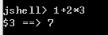
輸入表達式後,JShell 會自動顯示計算結果並分配臨時變量(如 $1、$2):
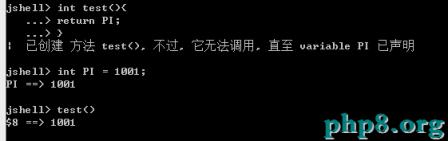
定義方法時可以引用尚未定義的方法或變量,只要在後續補全定義即可:
可從以下官方鏈接下載早期訪問版:
本文使用版本為 jdk-9-ea+140_windows-x64_bin.exe。
D:\ProgramFiles\Java\jdk-9)若僅為體驗 JShell,可暫不配置環境變量。如需完整開發環境,請設置:
JAVA_HOME = JDK 安裝路徑PATH 添加 %JAVA_HOME%\binCLASSPATH = .;%JAVA_HOME%\lib\dt.jar;%JAVA_HOME%\lib\tools.jar進入 JDK 安裝目錄的 bin 文件夾,雙擊 jshell.exe 或在命令行輸入 jshell 啟動。
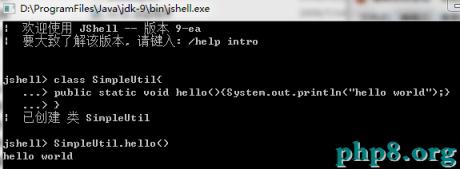
無需 main 方法即可直接執行代碼:
/help - 查看幫助信息/list - 列出當前會話的所有代碼片段/vars - 顯示所有變量/methods - 顯示所有方法/types - 顯示所有類型定義/save 文件名 - 保存會話/open 文件名 - 加載會話/exit - 退出 JShell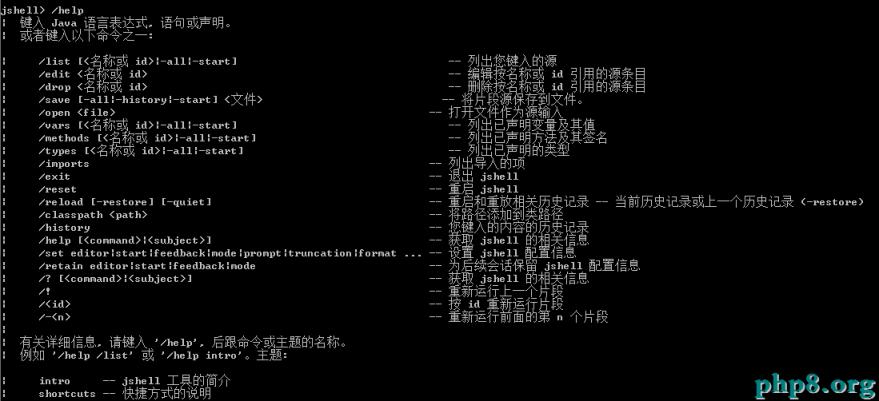
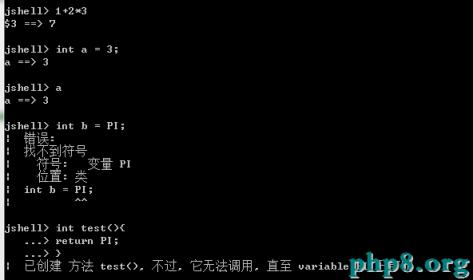
JShell 為 Java 開發帶來了類似動態語言的交互體驗,極大地提升了代碼片段驗證、API 學習和教學演示的效率。其前向引用、表達式自動求值、簡化的異常處理等特性,使得 Java 開發者能夠以更輕量級的方式探索語言特性和庫功能。建議開發者在日常工作中善用 JShell 進行快速原型驗證。