團隊協作或多專案共用第三方 JAR 時,Eclipse **User Library** 能避免重複配置 Build Path,實現「一次配置、多專案引用」。本文提供圖文並茂的完整操作步驟。
操作步驟
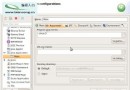
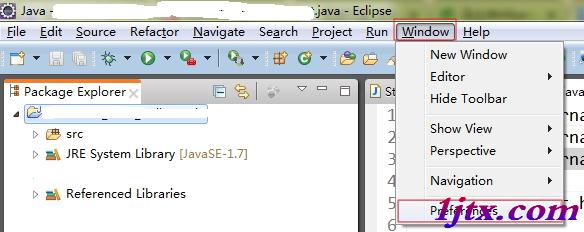
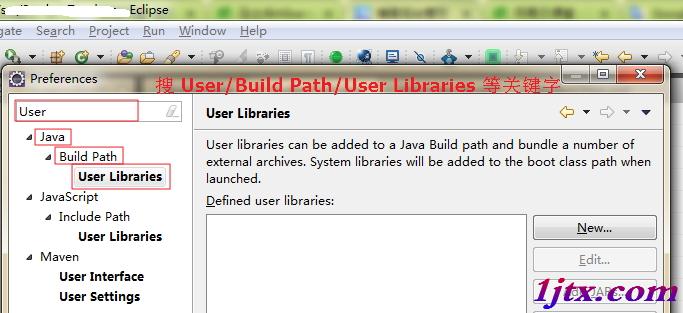
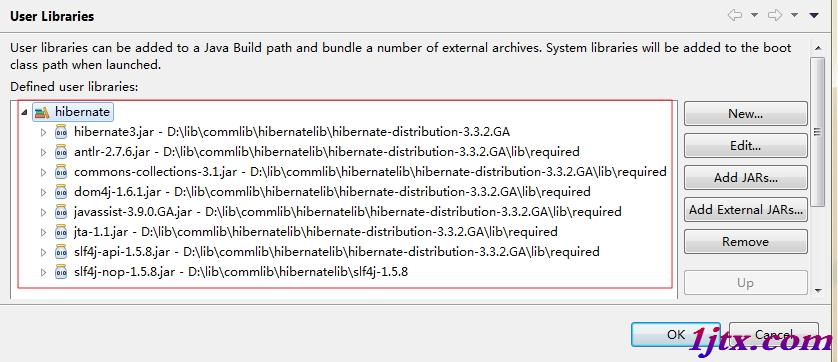
- 打開偏好設置:Window → Preferences → Java → Build Path → User Libraries
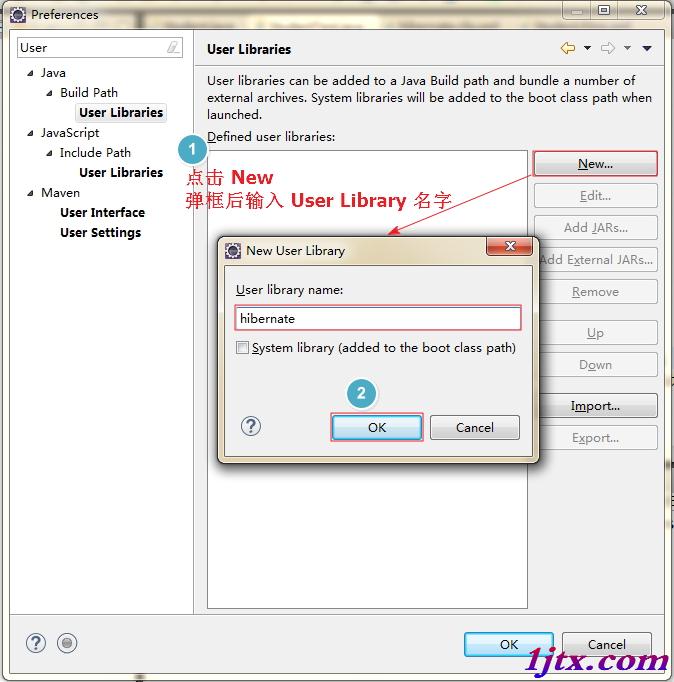
- 點擊 New...,輸入庫名稱(如
MyCommonLibs),確定
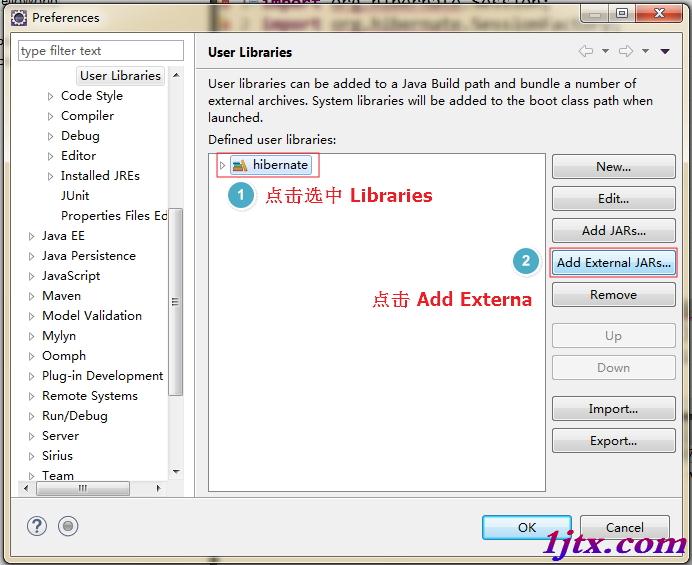
- 選中剛建立的庫,點擊 Add External JARs...
- 在文件選擇器中多選需要的 JAR 文件(可跨目錄),確定
- 重複步驟 3-4 直到所有 JAR 添加完畢
- 點擊 OK 完成
圖文演示
在專案中使用
- 專案右鍵 → Build Path → Configure Build Path...
- Libraries 標籤 → Add Library... → User Library → Next
- 勾選剛創建的
MyCommonLibs,完成
優勢
- **集中管理**:JAR 升級只需在 User Library 更新,所有引用專案自動生效
- **版本一致**:避免不同專案引用不同版本同一 JAR 導致的類衝突
- **攜帶方便**:導出
.prefs 或工作區元數據即可遷移配置
掌握 User Library,讓團隊依賴管理更規範、高效。