首頁
編程語言
C語言|JAVA編程
Python編程
網頁編程
ASP編程|PHP編程
JSP編程
數據庫
MYSQL數據庫|SqlServer數據庫
Oracle數據庫|DB2數據庫
您现在的位置: 程式碼之家 >> 編程語言 >  >> Java 程式設計 >> Java 相關知識

MyEclipse 2016 安裝 Aptana 外掛完整圖文教程

     編輯:Java 相關知識

前言:為什麼選擇 Aptana?

MyEclipse 內建的 HTML/CSS/JavaScript 編輯器功能有限,缺乏智慧提示、語法高亮與程式碼折疊等現代 IDE 基本功能。Aptana Studio 作為專業 Web 開發外掛,提供強大的 Code Assist(程式碼自動完成)、語法驗證、大綱視圖等功能,能大幅提升前端開發效率。本文記錄在 MyEclipse 2016 中透過本地離線安裝 Aptana 的完整步驟,避開線上安裝緩慢、連線失敗等常見問題。

Aptana 核心功能亮點

  • JavaScript 智慧提示:函數簽名、物件屬性、DOM API 自動完成
  • HTML/CSS 語法高亮與驗證:即時錯誤標示、標籤自動閉合
  • 程式碼折疊與大綱視圖:大型檔案結構清晰可見
  • 內建終端機與 Git 整合:無需切換視窗操作版控

下載 Aptana 離線安裝包

官網下載速度較慢,建議使用備用下載點:

百度網盤:https://pan.baidu.com/s/1skKkiAh
提取碼:2g4e

下載檔案名稱通常為 aptana_update_024747.zip(版本號可能不同),請勿解壓縮,直接使用原始 ZIP 檔案進行安裝。

安裝步驟詳解 (圖文並茂)

步驟 1:開啟安裝對話框

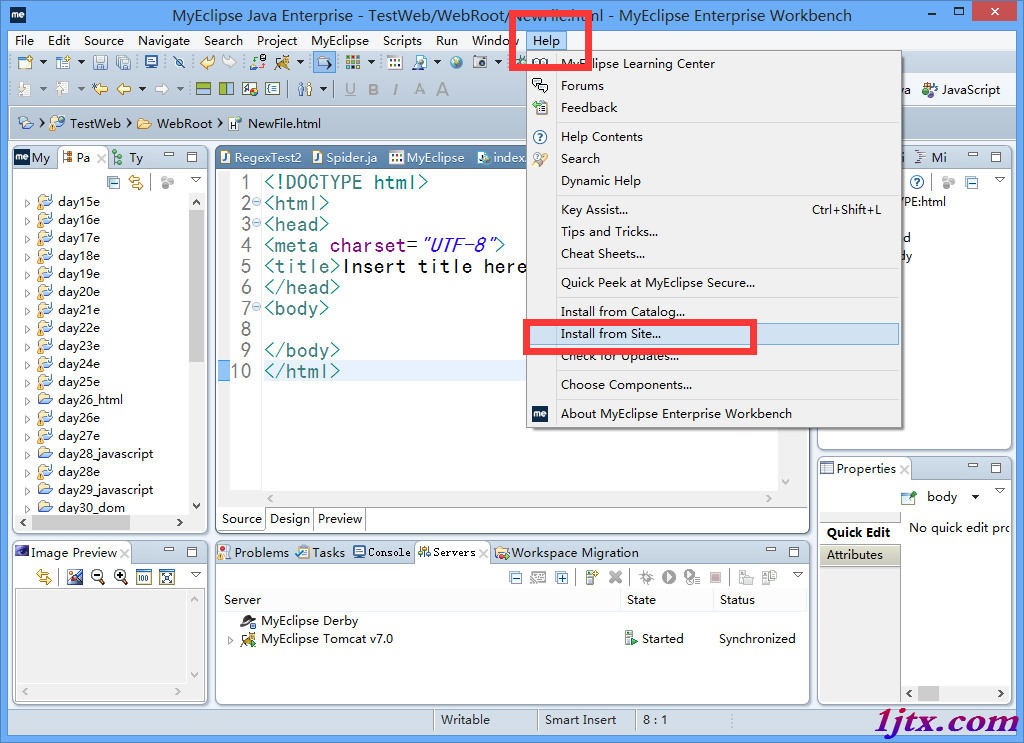
選單列 Help → Install New Software...

Help 選單

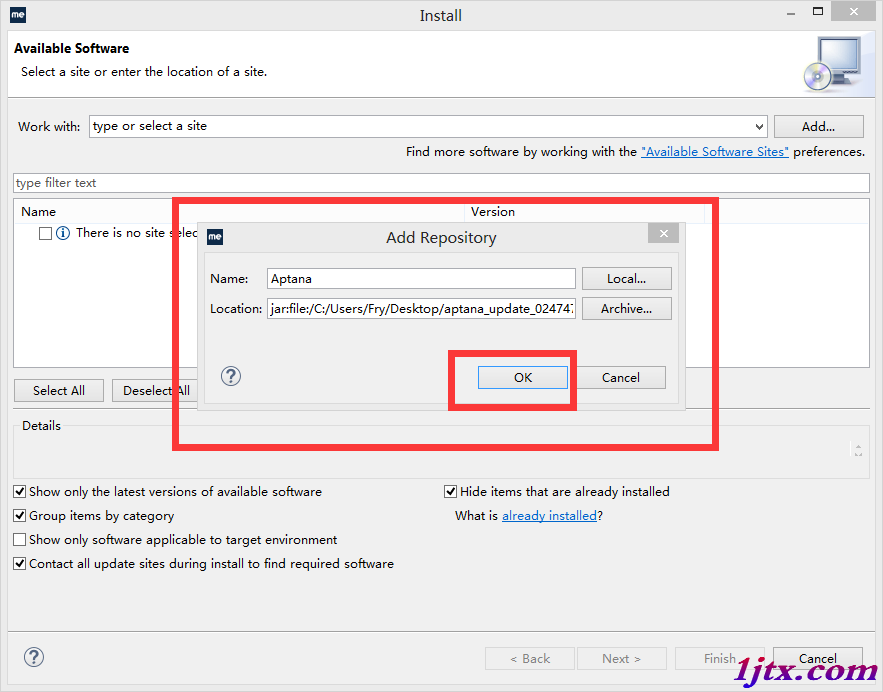
步驟 2:新增本地更新站點

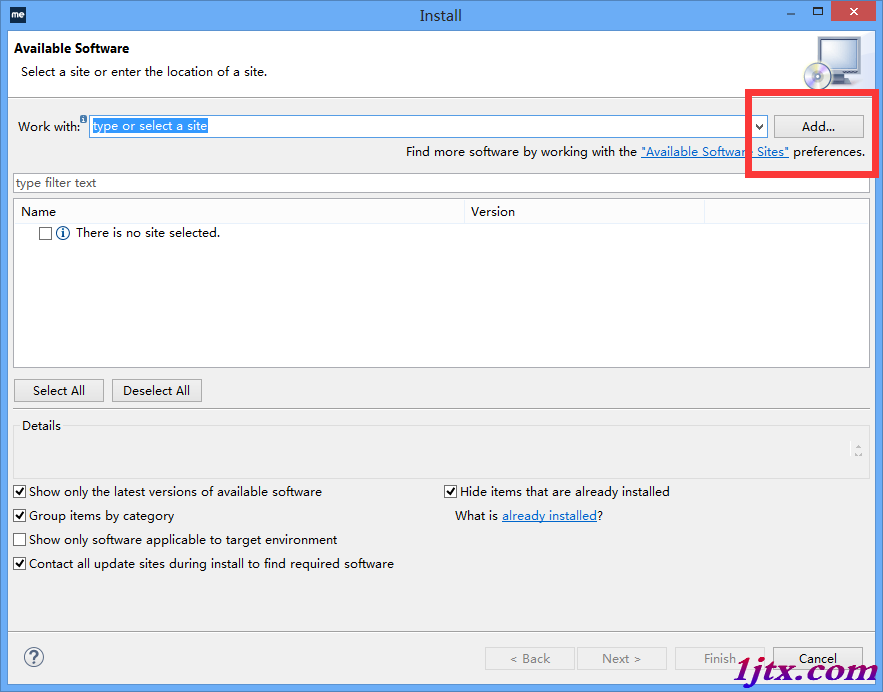
點擊 Add... 按鈕

Install 介面

步驟 3:選擇 ZIP 檔案

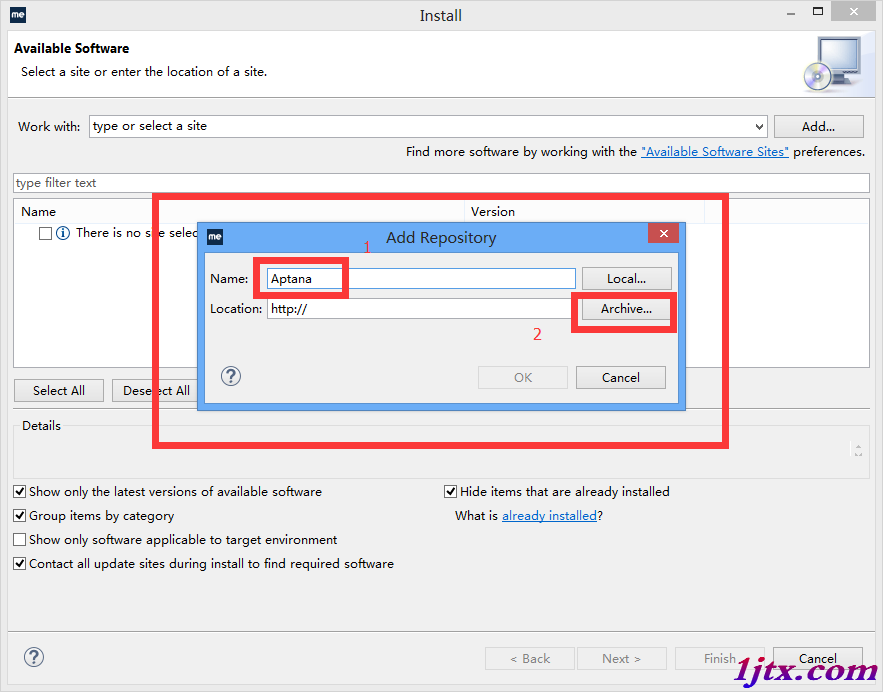
  • Name:輸入 "Aptana" (自訂名稱即可)
  • 點擊 Archive... 按鈕
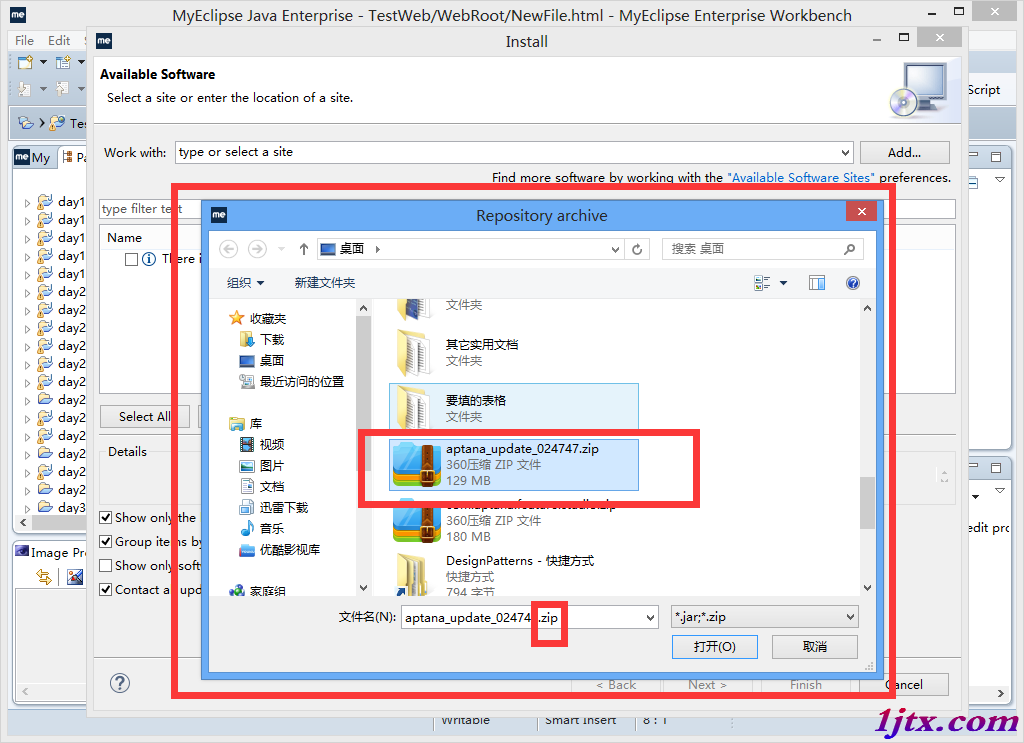
  • 選擇剛下載的 aptana_update_024747.zip
  • 點擊 Open → OK

選擇 Archive

檔案選擇

步驟 4:確認並安裝

  • 回到 Install 介面,確認列表出現 Aptana 相關元件
  • 點擊 Select All 全選
  • 點擊 Next 開始安裝 (此過程需數分鐘,建議耐心等待)

安裝進度

步驟 5:完成與重啟

  • 安裝過程中可能出現安全性警告,選擇 Install anyway
  • 完成後強制重啟 MyEclipse

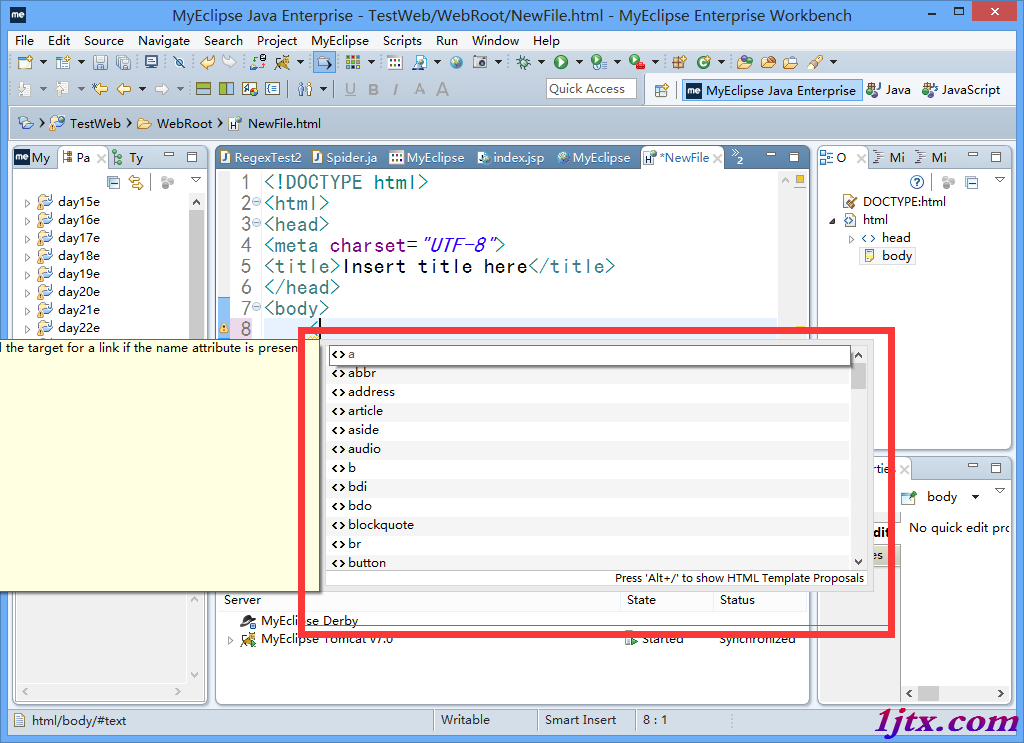
驗證安裝效果

  1. 建立 Java Web 專案
  2. 在 WebContent 下新建 test.html
  3. 輸入 <div> 測試標籤自動閉合
  4. 輸入 document. 測試 JavaScript 智慧提示

安裝效果展示

常見問題排查

問題解決方案
安裝後無智慧提示確認專案 Facets 包含 JavaScript;右鍵專案 → Properties → Project Facets 勾選
編輯器未切換為 Aptana右鍵 .html/.js 檔案 → Open With → 選擇 Aptana HTML Editor / JavaScript Editor 並設為預設
安裝卡住/報錯檢查 MyEclipse 版本相容性;嘗試 Help → Check for Updates 更新平台後再裝
中文亂碼Window → Preferences → General → Workspace → Text file encoding 設為 UTF-8

替代方案說明

若不想安裝較重的 Aptana,可考慮輕量級替代:

  • Eclipse Web Developer Tools:Eclipse 官方維護,功能基礎但穩定
  • Wild Web Developer:VS Code 風格,支援 Language Server Protocol,現代化體驗佳
  • 獨立使用 VS Code / WebStorm:專業前端開發首選,與 Java IDE 分離更靈活

透過離線安裝 Aptana,你能在 MyEclipse 獲得接近專業前端 IDE 的編輯體驗,無需在多個工具間切換,特別適合全端開發者在單一環境完成前後端作業。

  1. 上一篇文章:
  2. 下一篇文章:
Copyright © 程式碼之家 All Rights Reserved