首頁
編程語言
C語言|JAVA編程
Python編程
網頁編程
ASP編程|PHP編程
JSP編程
數據庫
MYSQL數據庫|SqlServer數據庫
Oracle數據庫|DB2數據庫
您现在的位置: 程式碼之家 >> 編程語言 >  >> Java 程式設計 >> Java 相關知識

Eclipse 配置 Tomcat 發布路徑 wtpwebapps 問題完美解決方案

     編輯:Java 相關知識

問題背景

Eclipse 內置 Tomcat 默認發布路徑為:
`/.metadata/.plugins/org.eclipse.wst.server.core/tmp0/wtpwebapps/`

導致實際 Tomcat 安裝目錄下 `webapps` 為空,無法直接訪問、調試困難。
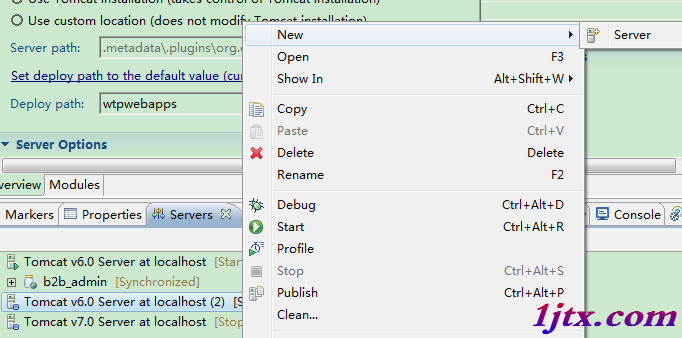
解決步驟(圖文詳解)

步驟 1:創建 Server 實例

  • 菜單:`Window` → `Show View` → `Servers`
  • 右鍵空白處 → `New` → `Server`
  • 選擇對應 Tomcat 版本 → `Next` → **不要勾選任何項目** → `Finish`

創建 Server 向導

步驟 2:修改 Server 配置

  • 雙擊創建的 Server(或右鍵 `Open`)打開配置編輯器

Server 配置編輯器

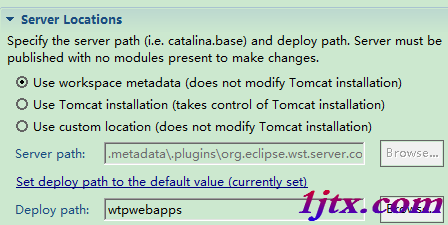
修改點 1:Server Locations(關鍵)

  • 選中 **"Use Tomcat installation (takes control of Tomcat installation)"** —— 第二項
  • Deploy path 改為:`webapps`(相對於 Tomcat 安裝目錄)

三個選項區別:

選項發布路徑控制權適用場景
Use workspace metadatawtpwebappsEclipse 完全控制默認、多項目隔離
Use Tomcat installationwebappsTomcat 實例控制生產模擬、直接訪問
Use custom location自定義路徑自定義特殊需求

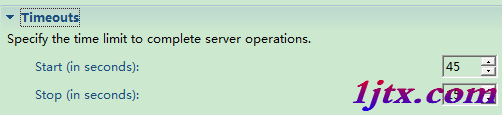
修改點 2:Timeouts(防止啟動超時)

  • Start timeout:`1200` 秒(默認 45 秒太短)
  • Stop timeout:`1200` 秒

Timeouts 設置

步驟 3:驗證發布效果

  1. 右鍵項目 → `Run As` → `Run on Server`
  2. 選擇配置好的 Server → `Finish`
  3. Console 輸出顯示部署路徑:`Deploying web application to [Tomcat安裝目录]/webapps`
  4. 瀏覽器訪問 `https://localhost:8080/項目名/` 正常
  5. Tomcat 安裝目錄下 `webapps` 出現項目文件夾/war 包

常見問題排查

現象原因解決
修改後無法保存Server 狀態為 Started先 Stop Server 再修改
端口衝突8080 被佔用修改 server.xml ``
項目 404Deploy path 不匹配確認 webapps 下有項目、context-root 正確
靜態資源不更新Eclipse 未同步發布項目右鍵 `Clean`、Server `Clean Tomcat Work Directory`

進階:Maven 項目熱部署配置

<plugin>
    <groupId>org.apache.tomcat.maven</groupId>
    <artifactId>tomcat7-maven-plugin</artifactId>
    <version>2.2</version>
    <configuration>
        <path>/${project.artifactId}</path>
        <uriEncoding>UTF-8</uriEncoding>
    </configuration>
</plugin>

命令行熱部署:`mvn tomcat7:redeploy`

  1. 上一篇文章:
  2. 下一篇文章:
Copyright © 程式碼之家 All Rights Reserved