首頁
編程語言
C語言|JAVA編程
Python編程
網頁編程
ASP編程|PHP編程
JSP編程
數據庫
MYSQL數據庫|SqlServer數據庫
Oracle數據庫|DB2數據庫
您现在的位置: 程式碼之家 >> 編程語言 >  >> Java 程式設計 >> Java 相關知識

NetBeans 整合 JBoss 4.x 開發入門完整教程

     編輯:Java 相關知識

環境準備

  • NetBeans IDE 5.0+
  • JBoss AS 4.0.2+
  • JDK 1.4.2 / 5.0
  • J2EE 1.4 Tutorial 示例代碼 + JBoss 輔助源碼 (jbossj2ee-src.zip)

關鍵步驟

  1. 刪除衝突項目文件:j2eetutorial/examples/bank/nbproject(原 NetBeans 專案文件會與 JBoss Ant 腳本衝突)
  2. 配置構建屬性:編輯 jboss-build.properties 指定 jboss.home
  3. 註冊 JBoss 服務器:Tools → Server Manager → Add Server → JBoss 4.0 → 指定安裝路徑 → 域選 default
  4. 創建自由形式專案:File → New Project → Web Application with Existing Ant Script → 選擇 bank 目錄 → Build Script 選 jboss-build.xml
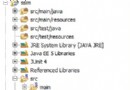
  5. 添加 Classpath:專案屬性 → Java Source Classpath 添加 4 個 JBoss 庫:
    • server/default/lib/jboss-j2ee.jar
    • server/default/lib/javax.servlet.jar
    • server/default/lib/javax.servlet.jsp.jar
    • client/jboss-jaxrpc.jar

構建與部署(Ant 目標映射)

  • Build Project → compile
  • 依次運行:package-ejb、package-web、package-client、assemble-app
  • 啟動 JBoss(Runtime 視圖右鍵 Start)
  • 配置數據源:編輯 hsqldb-ds.xml 啟用 TCP 連接
  • 運行:db-create-table、db-insert、db-list
  • Deploy Project → deploy(部署 .ear)
  • Run Project → run-client(啟動獨立客戶端)

調試配置

  1. 專案屬性 → Output 添加 app-client.jar、bank-ejb.jar、web-client.war
  2. Runtime 停止 JBoss → Start in Debug Mode
  3. 設置斷點(如 Dispatcher.doGet)
  4. Debug Main Project → IDE 生成 ide-targets.xml + debug.properties
  5. 修改 debug.properties:
    jpda.address=8787
    client.url=https://localhost:8080/bank/main

  6. 重新 Debug,瀏覽器自動打開登錄頁,斷點生效

進階擴展

  • 專案文件邏輯視圖 vs 物理文件視圖(Files 標籤)
  • Ant 命令映射自定義(專案屬性 → Build and Run)
  • 支持 EJB Module、Web Service 等專案模板
  • 開發 NetBeans 模組擴展 IDE 功能(專案向導、描述符模板等)
  1. 上一篇文章:
  2. 下一篇文章:
Copyright © 程式碼之家 All Rights Reserved