有人自豪宣稱:「開發 Java 程式我只用記事本。」確實,若僅撰寫 HelloWorld 級別程式,記事本勉強足夠;但實際專案開發若仍執著記事本,只會自尋麻煩。善用先進編輯工具能大幅提升編碼效率。JBuilder 提供 CodeInsight 與「程式碼範本」兩大功能,助力 Java 開發事半功倍。
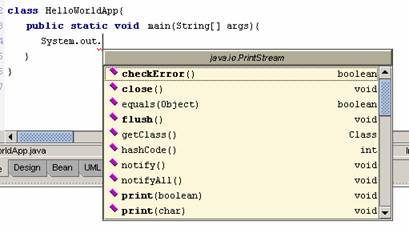
當在物件名稱後輸入句點,JBuilder 彈出視窗顯示該物件定義的所有屬性與方法。例如輸入 System.out. 後,MemberInsight 即列出所有可用方法。
提供目前類別路徑下所有可存取類別的搜尋。在 Search for 欄位輸入類別名稱,符合結果顯示於 Matching List。對話框提供三種插入選項:
import java.awt.BorderLayout;)。import java.awt.*;)。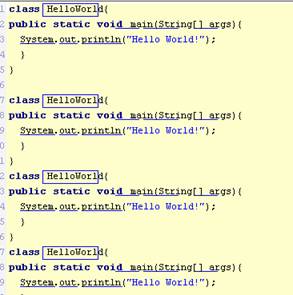
功能類似 MemberInsight,於方法呼叫時顯示參數資訊。
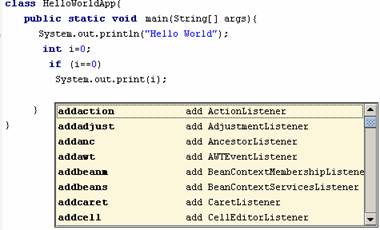
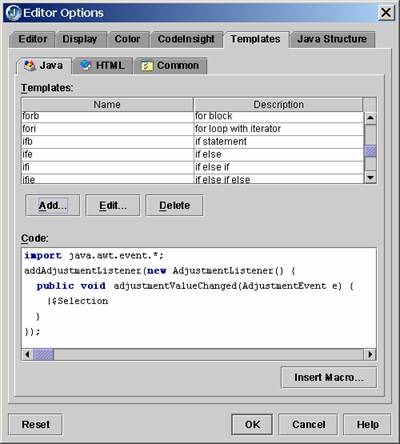
開發過程中常重複使用特定程式碼片段,透過 Ctrl+J 呼叫範本清單快速插入,縮短開發時間。JBuilder 內建多種範本,亦支援自訂。
例如將 HelloWorld 程式設為範本,日後直接呼叫即可快速建立測試程式。
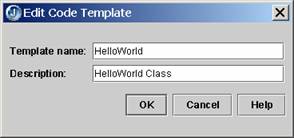
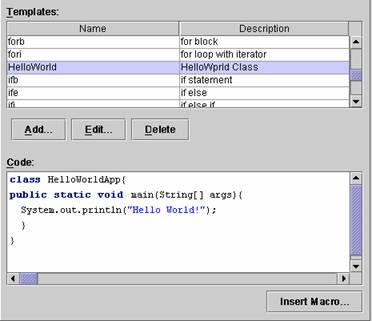
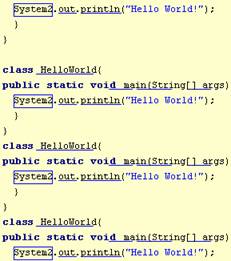
JBuilder 9 編輯器提供同步編輯功能,大幅簡化重複程式碼修改。全選欲編輯區塊,編輯器左側出現按鈕,可透過三種方式進入同步編輯模式:
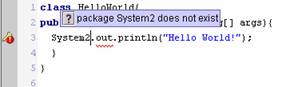
進入模式後,區域內相同文字以藍色方框標示,修改任一處即同步更新所有相同內容。例如將 System 改為 System2,所有同名識別符同步變更。完成後以相同方式退出模式。

提供錯誤修正嚮導,若 IDE 未預設開啟,可在 Edit | ErrorInsight 啟用。編輯器即時標示語法與語意錯誤,提升編碼品質。
輸入 Javadoc 標籤前置符號 @ 後,JBuilder 自動產生對應標籤,協助規範化完成程式文件。
善用上述功能,即能優化開發環境,發揮 IDE 特性高效撰寫程式。