建置 Java 編譯環境的第一步是正確配置系統環境變數。以下為關鍵變數與範例路徑(請依實際安裝位置調整):
CLASSPATH
C:\Sun\AppServer\jdk\lib\tools.jar;C:\Sun\AppServer\jdk\lib\dt.jar;
C:\Sun\AppServer\jdk\lib\bin;C:\Sun\AppServer\jdk\lib\ant\bin;
c:\Program Files\Microsoft SQL Server 2000 Driver for JDBC\lib\msbase.jar;
C:\Sun\AppServer\jdk\lib\tools.jar;C:\Sun\AppServer\jdk\lib\dt.jar;
C:\Sun\AppServer\jdk\jre\lib\ext\jtds-0.7.1.jar;

JAVA_HOME
C:\Sun\AppServer\jdk

PATH
C:\Sun\AppServer\jdk\bin;D:\apache-ant-1.6.1\bin;

ANT_HOME
d:\apache-ant-1.6.1
說明: CLASSPATH 包含 JDK 核心庫、Ant 庫及 JDBC 驅動;JAVA_HOME 指向 JDK 根目錄;PATH 加入 bin 目錄與 Ant 的 bin;ANT_HOME 指向 Ant 安裝目錄。
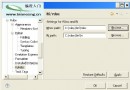
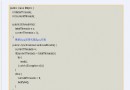
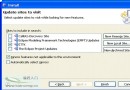
eclipse2.1.2.1Language),複製至 Eclipse 安裝目錄下(如 C:\eclipse2.1.3\eclipse)。links 資料夾,裡面建立文字檔(如 language.link),內容為 path=eclipse2.1.2.1Language。注意路徑分隔符需使用雙反斜線 \\。com.sysdeo.eclipse.tomcat 資料夾複製到 Eclipse plugins 目錄。Window → Preferences。Version 4.1.xserver.xmlDetected VM。Window → Customize Perspective → Other 勾選 Tomcat)。File → New → Project,選 Tomcat Project,專案名輸入 HelloWorld。can update server.xml file,完成專案建立。HelloWorld,父類別 javax.servlet.http.HttpServlet。doGet 方法:import javax.servlet.http.HttpServlet;
import javax.servlet.http.HttpServletRequest;
import javax.servlet.http.HttpServletResponse;
import java.io.IOException;
import java.io.PrintWriter;
import javax.servlet.ServletException;
public class HelloWorld extends HttpServlet {
public void doGet(HttpServletRequest request, HttpServletResponse response)
throws IOException, ServletException {
response.setContentType("text/html");
PrintWriter writer = response.getWriter();
writer.println("Hello World!");
}
}Tomcat Project → update context to server.xml。https://localhost:8080/HelloWorld/servlet/HelloWorld 驗證。lomboz.213.zip。C:\eclipse2.1.3\eclipse),若缺 eclipse 子目錄請自行建立,再將 plugins 複製進去。links 目錄新建 lomboz.213.link,內容:path=lomboz.213。File → New → Project 即可看到 Lomboz 專案類型。mysql-connector-jdbc-3.0.10-stable.zip。mysql-connector-java-3.0.10-stable-bin.jar 複製到 JBOSS_HOME\server\default\lib。SQLServer2KJDBCsetup.exe 安裝至預設目錄。lib 目錄下的 msbase.jar、mssqlserver.jar、msutil.jar 複製到 JBoss 同樣的 lib 目錄。SQLServer JTA\instjdbc.sql 腳本。在 JBOSS_HOME\server\default\deploy 建立兩個 XML 檔:
<?xml version="1.0" encoding="UTF-8"?>
<datasources>
  <local-tx-datasource>
    <jndi-name>MySql</jndi-name>
    <connection-url>jdbc:mysql://10.0.0.18:3306/test</connection-url>
    <driver-class>org.gjt.mm.mysql.Driver</driver-class>
    <user-name>root</user-name>
    <password></password>
  </local-tx-datasource>
</datasources><?xml version="1.0" encoding="UTF-8"?>
<datasources>
<local-tx-datasource>
<jndi-name>MSSQL</jndi-name>
<connection-url>jdbc:microsoft:sqlserver://10.0.0.18:1433;DatabaseName=test</connection-url>
<driver-class>com.microsoft.jdbc.sqlserver.SQLServerDriver</driver-class>
<user-name>sa</user-name>
<password></password>
</local-tx-datasource>
</datasources>classpath
D:\Program Files\Microsoft SQL Server 2000 Driver for JDBC\lib\msbase.jar;
D:\Program Files\Microsoft SQL Server 2000 Driver for JDBC\lib\mssqlserver.jar;
D:\Program Files\Microsoft SQL Server 2000 Driver for JDBC\lib\msutil.jar將上述路徑加入系統或使用者的 CLASSPATH 變數中,確保應用程式能正確載入驅動類別。