首頁
編程語言
C語言|JAVA編程
Python編程
網頁編程
ASP編程|PHP編程
JSP編程
數據庫
MYSQL數據庫|SqlServer數據庫
Oracle數據庫|DB2數據庫
您现在的位置: 程式碼之家 >> 編程語言 >  >> Java 程式設計 >> Java 相關知識

RadRails 與 Eclipse:輕鬆打造 Ruby on Rails 開發環境

     編輯:Java 相關知識

Ruby on Rails 正值風頭正盛,隨著其普及,開發者對整合開發環境(IDE)的需求日益迫切。RadRails 作為基於 Eclipse 的開發環境,能滿足大多數 Rails 開發者的需求。本文將介紹 RadRails IDE 的安裝、介面佈局與核心功能操作,假設讀者已具備 Ruby on Rails 開發基礎,故不贅述程式碼細節,專注於 IDE 本身的使用技巧。

下載與安裝 RadRails

無論您是想嘗試 Ruby on Rails 卻不想放棄慣用的 IDE,抑或是已有一段 Rails 開發經驗,想回歸熟悉的編輯器,RadRails 都是理想選擇。好消息是:安裝與使用都非常簡單。

系統需求:Ruby 1.8.4+、Rails 1.1+、Java 1.4+,支援 Windows、Linux、Mac OS X。滿足條件後,至專案官網下載對應的 zip 檔案,解壓縮並執行 RadRails 執行檔即可。若系統找不到 Java,請調整 $PATH 環境變數。

此外,官網亦提供 Eclipse 外掛版本,可整合至既有 Eclipse 環境,但本文不詳細討論該安裝方式。

啟動與熟悉 RadRails 介面

安裝完成後啟動 RadRails,可透過「新建專案」或「匯入現有專案」兩種方式開始。建議先動手操作,再參考下列快速指南。

RadRails 應用程式視窗架構

啟動後呈現的是 Rails「透視圖」,可視為六大區域:

  • 選單列:位於最上方,功能同一般應用程式。重點在 Window > Preferences 可設定 Ruby 解譯器,否則執行腳本(如單元測試)將失敗。
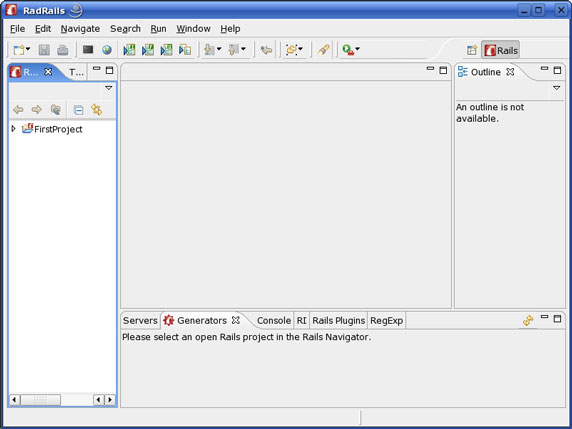
  • 工具列:緊接選單列下方,最左側為 New 按鈕,可快速建立專案。
  • 瀏覽器與 Test::Unit 窗格:左側區域,用於瀏覽專案層級結構與監控單元測試狀態。
  • 編輯器窗格:中央區域,提供語法高亮、縮排等功能。右鍵選單含除錯、執行、註解/取消註解等工具。
  • 大綱窗格:右側區域,顯示當前編輯檔案的類別與方法結構,方便快速導覽。
  • 外部工具窗格:右下角,含 Web 伺服器控制、產生器、RegExp 工具等分頁。

瀏覽專案結構

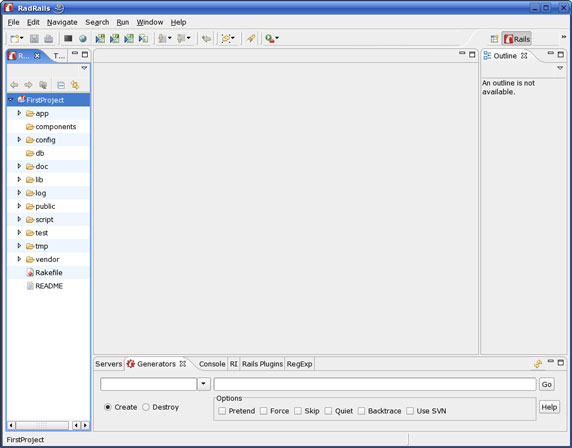
在瀏覽窗格可展開/收合工作區專案的目錄與檔案。點選專案即將其設為「作用中專案」,才能執行產生器、啟動伺服器等操作。雙擊檔案在編輯器以分頁開啟,支援多檔案並行編輯。
建立與匯入專案

新建 Rails 專案

  1. 點擊工具列 New 或選單 File > New,選擇 Rails > Rails Project。
  2. 輸入專案名稱,其他選項保持預設:
    使用預設位置(工作區目錄)、產生 Rails 應用程式框架、建立 WEBrick 伺服器、不停用表格複數化。
  3. 點擊 Finish,專案即出現在左側 Rails 瀏覽器中。

匯入現有 Rails 專案

  1. 同樣選擇 Rails > Rails Project,命名後取消勾選「Generate Rails application skeleton」。
  2. 專案出現後,右鍵選擇 Import,選 General > File System。
  3. 指定來源目錄、目標資料夾(預設為工作區)、是否覆蓋、是否建立必要資料夾等選項,點擊 Finish 完成匯入。

在 RadRails 中建構應用程式

建立資料庫與遷移腳本

啟動專案前需先建立資料庫。在 RadRails 中同樣透過產生器建立遷移腳本再編輯:

  1. 在瀏覽窗格點選專案(確保為作用中專案)。
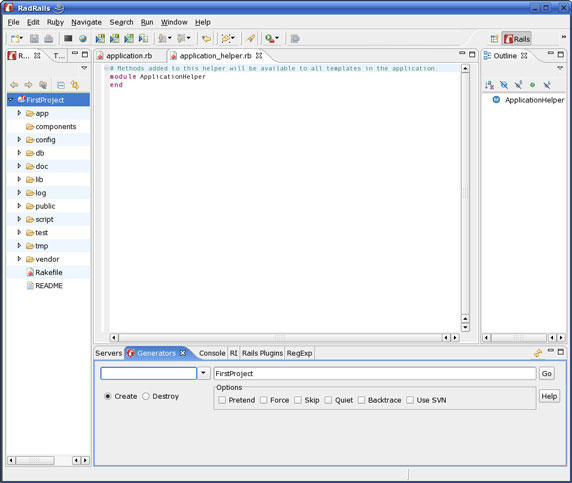
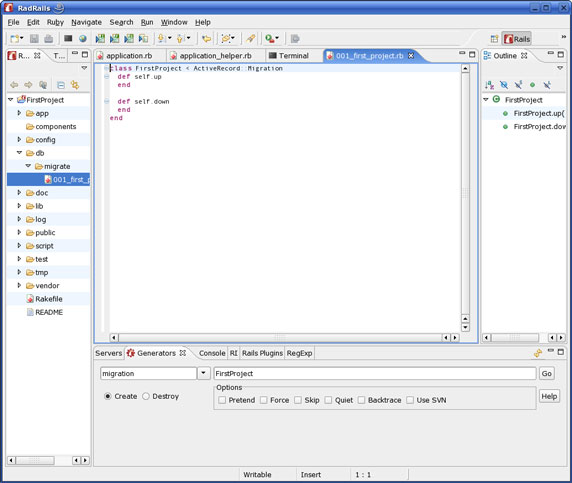
  2. 外部工具窗格切換到 Generators 分頁,下拉選單選 Migration,點擊 Go。
  3. 終端機視窗開啟並執行產生器腳本,輸出結果顯示於編輯器窗格。
  4. 展開專案樹 db > migrate,雙擊遷移檔進行編輯。
  5. 編輯完成後,透過 Rake 執行遷移腳本,即可開始開發應用程式邏輯。

使用 Scaffold 快速產生 CRUD 架構

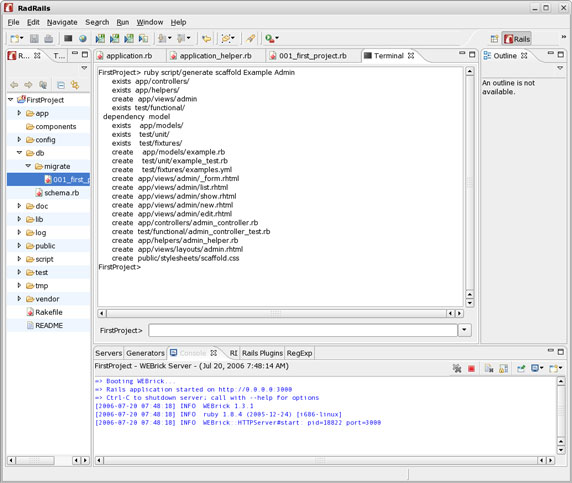
  1. 再次開啟 Generators,選擇 Scaffold,Options 欄位輸入 Example Admin,點擊 Go。
  2. 產生器將建立模型、視圖、控制器等完整架構。

啟動 Web 伺服器與查看 Console

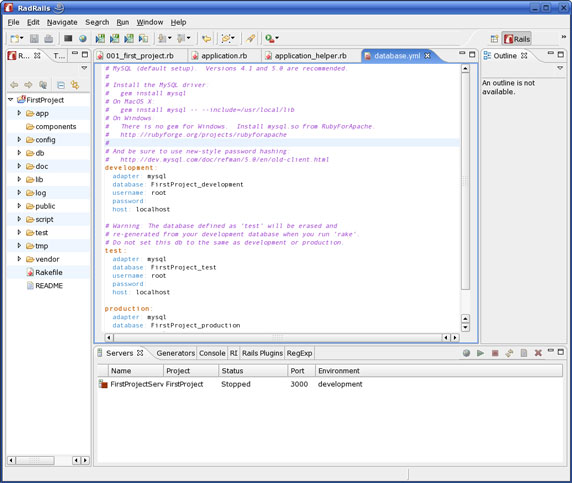
  1. 外部工具窗格切換到 Servers 分頁,選擇對應伺服器,點擊工具列第二個圖示(綠色箭頭)啟動。
  2. 伺服器啟動後,切換到 Console 分頁(標籤變粗體)即可查看輸出日誌。

執行單元測試與檢視結果

確認已在 Preferences 設定 Ruby 解譯器。預設測試會通過(斷言 true),可修改 test/unit/example_test.rb 將 assert true 改為 assert false 觀察失敗情況。

  • 點擊工具列 Run Unit Tests(左側第三組按鈕的第三個)執行測試。
  • 測試失敗時,Test::Unit 窗格頂部綠條變紅,Failures 分頁顯示錯誤列表,Failure Trace 顯示堆疊追蹤。
  • 切換到 Hierarchy 分頁可查看錯誤樹狀結構;選取錯誤會同步高亮其他分頁對應項目。
  • 同樣方式可執行整合測試、功能測試或 Run All Tests。

結語

本文介紹了 RadRails IDE 的安裝、介面佈局、專案建立與匯入、資料庫遷移、Scaffold 產生、伺服器啟動與測試執行等核心流程。完成上述步驟後,您已具備使用 RadRails 獨立開發 Rails 應用程式的能力。後續探索更多進階功能(如除錯、重構、版本控制整合)將進一步提升開發效率。

  1. 上一篇文章:
  2. 下一篇文章:
Copyright © 程式碼之家 All Rights Reserved