JavaServer Faces (JSF) 作為 Java EE 標準的 Web 框架,其開發體驗在很大程度上取決於 IDE 的支持程度。早期主流的 Eclipse 和 NetBeans 在 JSF 工具鏈上各有優劣,本文將從安裝配置、頁面創建、代碼輔助、可視化編輯等關鍵環節進行實測對比,為技術選型提供參考。
NetBeans 提供 Basic、Standard、Full 三種安裝包,均內建 GlassFish 應用服務器。安裝完成後無需額外配置,即可直接創建 JSF 專案,實現了「下載即開發」的無縫體驗。
Eclipse 需下載「Eclipse IDE for Java EE Developers」包,否則缺少 JSF 相關插件。安裝後仍需手動部署 GlassFish,並額外導入 javaee.jar 和 jsf-impl.jar 兩個核心庫。更關鍵的是,默認啟動內存不足會頻繁拋出 OutOfMemoryError,必須修改 eclipse.ini 增加堆內存(如 -Xmx512m)才能穩定運行。
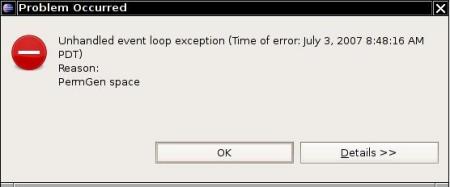
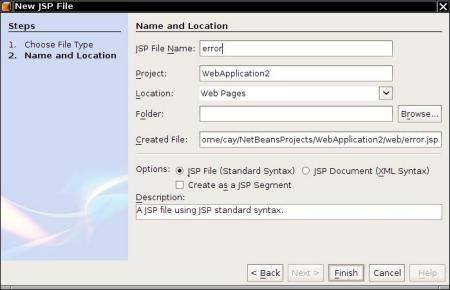
Eclipse 無「New JSF File」直接選項,必須先創建 JSP 頁面,再通過向導勾選 JSF 標簽庫。這一設計強迫開發者理解底層 JSP 編譯機制,增加了認知負擔。
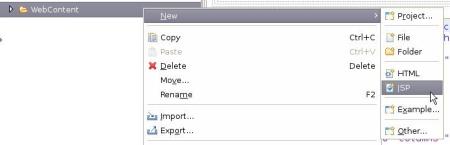
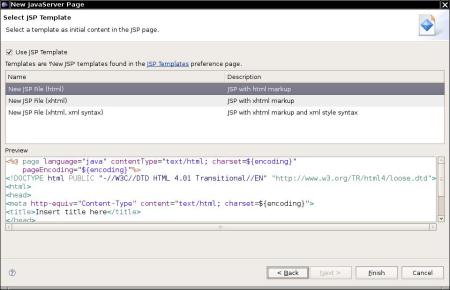
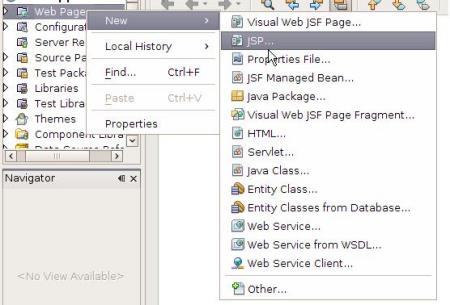
NetBeans 雖提供「Visual Web JSF Page」選項,但該功能在測試中表現不穩定。實際可用的仍是創建 JSP 後手動添加 JSF 命名空間,且缺乏 JSF 專屬文件模板,需手工複製標簽聲明。
| 功能點 | Eclipse | NetBeans |
|---|---|---|
| 托管 Bean EL 名稱設置 | 支持 | 對話框中無法直接指定 EL 名稱 |
| Bean 類名變更同步 | 不自動更新 faces-config.xml | 支持自動同步 |
| 屬性/方法自動完成 | 支持 | 支持 |
| 資源包配置 | faces-config 編輯器支持自動完成 | 無視覺化支持,手寫 XML 亦無提示 |
NetBeans 在資源包(Resource Bundle)支持上的缺失是明顯短板,嚴重影響國際化開發效率。
兩款 IDE 均提供導航規則圖形化編輯器。Eclipse 依賴右側 Cheat Sheet 提示操作邏輯,否則右鍵菜單極不直觀;NetBeans 交互相對自然,但缺乏鍵盤快捷鍵支持,大型導航圖操作效率較低。
需在 Project Explorer 中右鍵選擇「Open With > Web Page Editor」啟用。編輯器支持組件拖拽至 h:panelGrid 或 h:dataTable,但佈局引擎較弱,複雜頁面常需切換源碼模式微調。
雖標榜可視化編輯,但無法編輯現有 JSF 文件,僅能創建新頁面。官方建議改用 Java Studio Creator,但後者強制綁定 Backing Bean 與 Binding 模式,違背 JSF 共享 Bean 的設計初衷,且代碼生成風格不標準,難以融入現有項目。
兩款 IDE 均覆蓋 JSF 核心功能(標簽庫、EL 自動完成),但在「開箱即用」與「任務流暢度」上均未達生產級標準:
若團隊已標準化 Eclipse 技術棧,建議配合 JBoss Tools 插件增強 JSF 支持;新項目可評價 IntelliJ IDEA Ultimate,其 JSF 工具鏈成熟度遠超上述兩者。NetBeans 若補全資源包向導與 JSF 專屬文件模板,將大幅提升競爭力。