Eclipse Forms 提供四大進階組件 —— ExpandableComposite、Section、Image Hyperlink、FormText,讓您輕鬆構建媲美 Web 的豐富桌面應用介面。本文逐一解析各組件用法、樣式參數、事件處理與佈局整合技巧。
網頁常見的「點擊展開/收合內容」功能,Eclipse Forms 以 ExpandableComposite 實現。
ExpandableComposite ec = toolkit.createExpandableComposite(form.getBody(),
    ExpandableComposite.TREE_NODE |  // 樹狀箭頭按鈕
    ExpandableComposite.CLIENT_INDENT); // 內容與標題對齊
ec.setText("Expandable Composite title");

// 客戶區內容
String ctext = "We will now create a somewhat long text so that " +
    "we can use it as content for the expandable composite. " +
    "Expandable composite is used to hide or show the text using the " +
    "toggle control";
Label client = toolkit.createLabel(ec, ctext, SWT.WRAP);
ec.setClient(client);

// 佈局數據 (TableWrapLayout)
TableWrapData td = new TableWrapData();
td.colspan = 2;
ec.setLayoutData(td);

// 展開狀態變更監聽:必須 reflow form 更新佈局與捲動條
ec.addExpansionListener(new ExpansionAdapter() {
    public void expansionStateChanged(ExpansionEvent e) {
        form.reflow(true);
    }
});| 常數 | 效果 |
|---|---|
TREE_NODE | 使用樹狀展開/收合箭頭按鈕 |
TWISTIE | 使用方形旋鈕按鈕 |
EXPANDED | 初始狀態為展開 |
COMPACT | 寬度適應標題,初始收合 |
CLIENT_INDENT | 客戶區內容與標題左邊對齊 (否則佔滿組件寬度) |
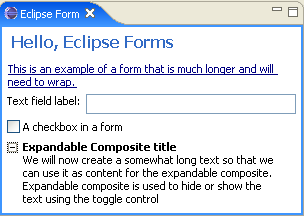
form.reflow(true) 觸發重新佈局ILayoutExtension,可直接放入使用 TableWrapLayout 的父容器收合狀態:
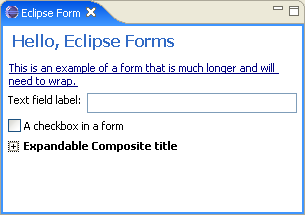
展開狀態:
Section 繼承 ExpandableComposite,新增三大概念:
Section section = toolkit.createSection(form.getBody(),
    Section.DESCRIPTION | Section.TITLE_BAR |
    Section.TWISTIE | Section.EXPANDED);

TableWrapData td = new TableWrapData(TableWrapData.FILL);
td.colspan = 2;
section.setLayoutData(td);

section.addExpansionListener(new ExpansionAdapter() {
    public void expansionStateChanged(ExpansionEvent e) {
        form.reflow(true);
    }
});

section.setText("Section title");
section.setDescription("This is the description that goes below the title");

// 客戶區可包含複雜佈局
Composite sectionClient = toolkit.createComposite(section);
sectionClient.setLayout(new GridLayout());
toolkit.createButton(sectionClient, "Radio 1", SWT.RADIO);
toolkit.createButton(sectionClient, "Radio 2", SWT.RADIO);
section.setClient(sectionClient);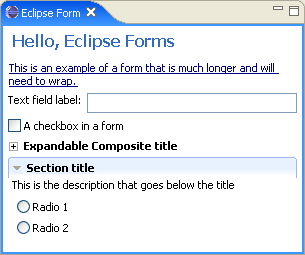
擁有標題欄、描述文字、TWISTIE 按鈕、初始展開、內含 GridLayout 排列的 Radio 按鈕。
Hyperlink 子類,在連結文字前添加圖片。支援正常、滑鼠懸停、點擊三種狀態的圖片設定。可作為純圖片按鈕 (不設文字) 或圖文混合連結。
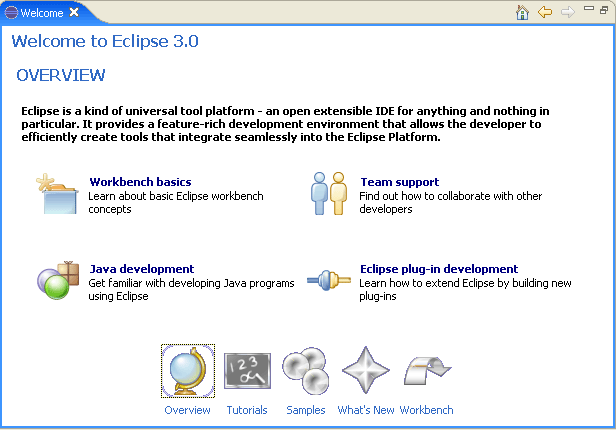
Eclipse 歡迎頁大量使用 Image Hyperlink 構建圖文並茂的導航連結。
當標籤、超連結、圖片、表格佈局混合需求複雜時 (如 PDE Manifest 編輯器),單一組件難以勝任。FormText 提供類 HTML 渲染能力:
https:// 開頭文字轉為超連結FormText formText = toolkit.createFormText(form.getBody(), true);
TableWrapData td = new TableWrapData(TableWrapData.FILL);
td.colspan = 2;
formText.setLayoutData(td);
String text = "Here is some plain text for the text to render.";
formText.setText(text, false, false); // 不解析 HTML、不展開 URLFormText formText = toolkit.createFormText(form.getBody(), true);
td = new TableWrapData(TableWrapData.FILL);
td.colspan = 2;
formText.setLayoutData(td);
String text = "Here is some plain text for the text to render; " +
"this text is at https://www.eclipse.org web site.";
formText.setText(text, false, true); // 不解析 HTML、但展開 URL效果:
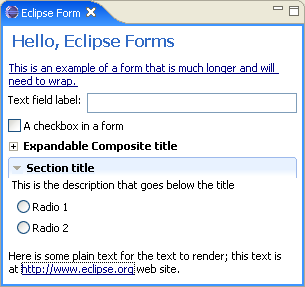
URL 自動變為可點擊超連結,且為包裝文本一部分,無需手動插入 Hyperlink 組件。
FormText 內建超連結支援,由 toolkit 建立時自動套用 toolkit 的超連結配置。可直接添加監聽器處理點擊事件。
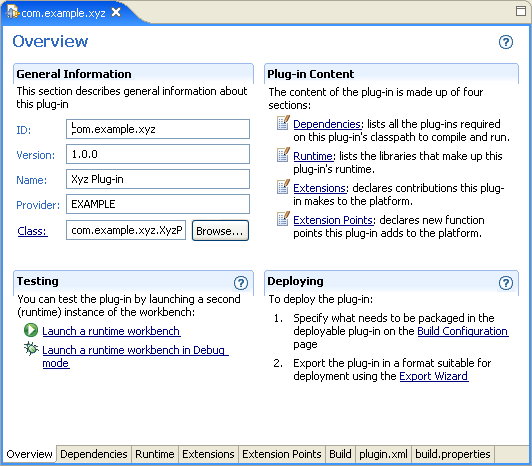
圖文、超連結、表單元素高度混合,展示 FormText 處理複雜富文本佈局的能力。
Eclipse Forms 四大進階組件各司其職:
善用 TableWrapLayout 配合 form.reflow(),可構建動態響應、專業外觀的豐富客戶端應用。