Eclipse 平台基於 SWT(Standard Widget Toolkit)構建,而大量成熟的開發工具使用 Swing 構建 UI。完全重寫 Swing 應用為 SWT 成本極高。本文介紹一種不依賴內部 API、遵循插件規範的集成方案,實現 Swing 編輯器與 Eclipse Workbench 的雙向協作。
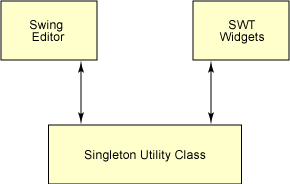
關鍵設計決策:避免 Swing 與 SWT 組件直接嵌入,而是讓它們擁有獨立的視窗框架,由插件單例類協調數據交換與事件傳遞。
org.eclipse.jumpstart.editorintegrationEditorintegrationPlugin 類(繼承 AbstractUIPlugin)在 Java Build Path 添加:
org.eclipse.core.resources/resources.jarorg.eclipse.jdt.core/jdtcore.jarorg.eclipse.jdt.ui/jdt.jarorg.eclipse.swt/swt.jarorg.eclipse.ui/workbench.jar<extension point="org.eclipse.ui.editors">
<editor
name="Ed - Swing Editor"
default="true"
icon="icons/thirdparty.gif"
filenames="ThirdParty.java"
launcher="org.eclipse.jumpstart.editorintegration.EdLauncher"
id="org.eclipse.jumpstart.editorintegration.ed">
</editor>
</extension>
注意:必須包含 icons/thirdparty.gif,否則 "Open With" 選單顯示異常。
package org.eclipse.jumpstart.editorintegration;

import org.eclipse.core.resources.IFile;
import org.eclipse.jdt.core.ICompilationUnit;
import org.eclipse.jdt.core.JavaCore;
import org.eclipse.ui.IEditorLauncher;

public class EdLauncher implements IEditorLauncher {
    @Override
    public void open(IFile file) throws Exception {
        ICompilationUnit cu = (ICompilationUnit) JavaCore.create(file);
        if (cu != null) {
            // 將源碼加載到 Swing 編輯器
            EditorintegrationPlugin.getDefault().getEd().getEditorPane().setText(cu.getSource());
            EditorintegrationPlugin.getDefault().getEd().show();

            // 記錄項目與包信息,供保存時使用
            EditorintegrationPlugin.getDefault().getEd().setProjectName(file.getProject().getName());
            EditorintegrationPlugin.getDefault().getEd().setPackageName(getPackagePath(file));
        }
    }

    private String getPackagePath(IFile file) {
        // 實現邏輯:從 IFile 解析包路徑
        return "";
    }
}
在 Swing 編輯器的 "Save" 按鈕添加事件監聽器,調用工具類方法:
public void saveButtonPressed() {
    try {
        IWorkspaceRoot root = ResourcesPlugin.getWorkspace().getRoot();
        IProject project = root.getProject(ed.getProjectName());
        IFolder folder = project.getFolder(ed.getPackageName());
        IPackageFragment pkg = (IPackageFragment) JavaCore.create(folder);

        if (pkg != null) {
            ICompilationUnit cu = pkg.getCompilationUnit("ThirdParty.java");
            String source = ed.getEditorPane().getText();
            cu.getBuffer().setContents(source);
            cu.save(null, true);  // 交由平台持久化
        }
    } catch (Exception e) {
        e.printStackTrace();
    }
}
實現 IElementChangedListener 監聽 JDT 元素變更:
public void elementChanged(ElementChangedEvent event) {
    IJavaElementDelta delta = event.getDelta();
    if (delta != null && delta.getElement().getElementName().equalsIgnoreCase("ThirdParty.java")) {
        // 更新 Swing 編輯器面板
        String newSource = ((ICompilationUnit) delta.getElement()).getSource();
        ed.getEditorPane().setText(newSource);
    }
}
非 Java 資源變更可用 IResourceChangeListener。
在 plugin.xml 添加擴展點:
<extension point="org.eclipse.ui.preferencePages">
  <page
    name="Swing Editor Preference Page"
    class="org.eclipse.jumpstart.editorintegration.EdPreferencePage1"
    id="SwingEditorPreferencePage">
  </page>
</extension>
偏好頁面類繼承 PreferencePage 並實現 IWorkbenchPreferencePage:
protected void performApply() {
    Color newColor = new Color(redSlider.getSelection(), greenSlider.getSelection(), blueSlider.getSelection());
    EditorintegrationPlugin.getDefault().getEd().getContentPane().setBackground(newColor);
}

public boolean performOk() {
    getPreferenceStore().setValue("redValue", redSlider.getSelection());
    getPreferenceStore().setValue("greenValue", greenSlider.getSelection());
    getPreferenceStore().setValue("blueValue", blueSlider.getSelection());
    return true;
}
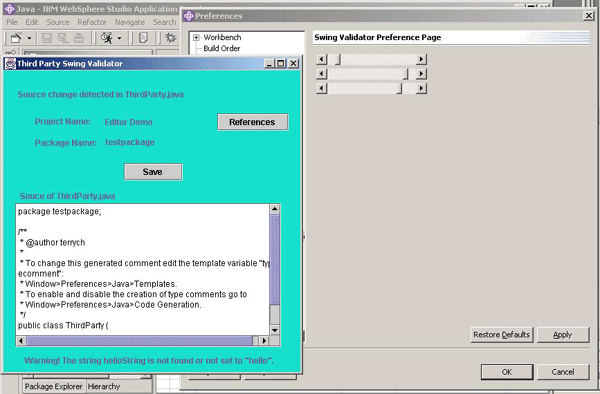
為 Swing 編輯器添加 "Referenced Projects" 按鈕,點擊彈出 SWT 對話框顯示項目引用:
private String[] getReferencedProjects(String projectName) {
    try {
        IProject[] refs = ResourcesPlugin.getWorkspace().getRoot()
            .getProject(projectName).getReferencedProjects();
        if (refs.length == 0) return new String[]{"none"};

        String[] names = new String[refs.length];
        for (int i = 0; i < refs.length; i++) names[i] = refs[i].getName();
        return names;
    } catch (Exception e) {
        e.printStackTrace();
        return null;
    }
}
public class SWTProjectReferenceFrame implements Runnable {
    private Shell shell;
    private Display display;
    private String[] projectNames;

    public SWTProjectReferenceFrame(String[] projects) {
        this.projectNames = projects;
    }

    @Override
    public void run() { open(); }

    public void open() {
        display = new Display();
        shell = new Shell(display);
        shell.setLayout(new GridLayout());
        shell.setText("Projects Referenced - SWT Frame");
        shell.setSize(400, 400);
        createListGroup();
        shell.open();

        // 獨立線程運行事件循環,避免阻塞 Swing 重繪
        while (!shell.isDisposed()) {
            if (!display.readAndDispatch()) {
                EditorintegrationPlugin.getDefault().getEd().repaint();
                display.sleep();
            }
        }
    }

    private void createListGroup() {
        Group group = new Group(shell, SWT.NONE);
        group.setLayout(new GridLayout());
        group.setLayoutData(new GridData(GridData.FILL_BOTH));
        List list = new List(group, SWT.V_SCROLL | SWT.BORDER);
        list.setItems(projectNames);
        list.setLayoutData(new GridData(GridData.FILL_BOTH));
    }
}
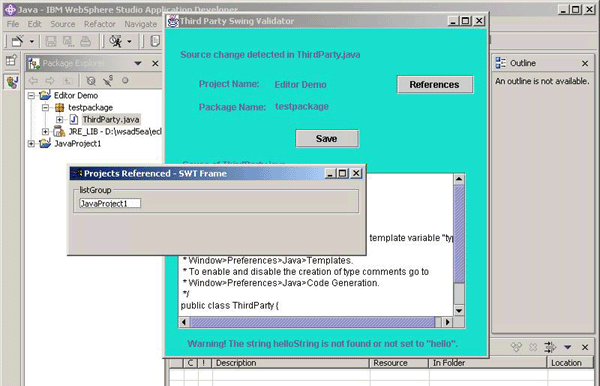
通過單例工具類解耦 Swing 與 SWT,利用 Eclipse 標準擴展點實現編輯器註冊、雙向同步、偏好配置與 Workbench 感知功能,可在不重寫現有代碼的前提下快速集成 Swing 工具。這為遺留系統現代化提供了務實路徑。