前置準備
- 安裝 NetBeans IDE 6.0 Web 功能模組(Web & Java EE 或 Full install)。
- 熟悉 IDE 基本界面(窗口位置與 Creator 不同)。
- 教程基於 JSF 1.1 + J2EE 1.4 的 Creator 專案。
為何遷移?
- 新增 EJB/Web Services 支援
- 運行於最新 JDK 版本
- 使用最新 Java 技術棧
- 支援絕大多數應用伺服器
關鍵警示
- 先備份專案目錄:用 NetBeans 6.0 打開後無法用舊版 IDE 重開,不支援共用目錄。
- 無法直接從 Creator 2.0 遷移,需先升級為 Creator 2 Update 1 專案。
- 安裝 Visual Web JSF Backwards Compatibility Kit 插件(含 JSF 1.1 RI、RowSet RI、JAX-RPC libraries),非開源故單獨分發。
- 建議刪除專案
nbproject/private 目錄後再遷移。
用戶目錄遷移
- 關閉所有 NetBeans/Creator 實例。
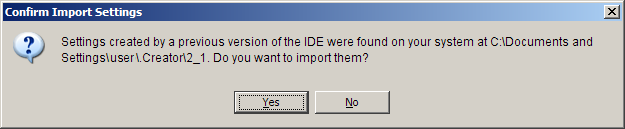
- 首次啟動 NetBeans 6.0 會偵測舊版安裝並提示遷移用戶目錄,點 Yes。
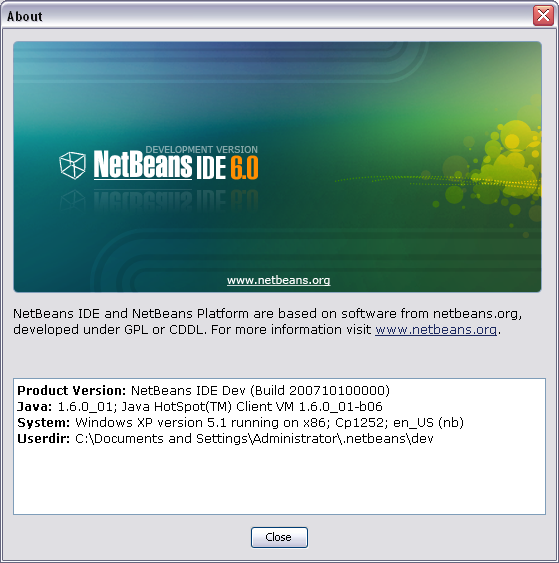
- 若需遷移特定版本設置:重命名不想遷移版本的用戶目錄 → 刪除 NetBeans 6.0 用戶目錄(Help > About > Detail 查看路徑) → 重啟 IDE → 點 Yes 遷移目標版本設置。
打開專案與數據源連接
- 點「打開專案」,IDE 掃描類路徑(視專案大小耗時幾秒)。
- 運行前必須解決所有數據源問題。轉換用戶目錄時,三方 complibs 會遷移至 Tools > Library Manager。
- IDE 捆綁 VIR 數據庫,打開專案展開主節點即觸發遷移(右下角進度條顯示 Updating Legacy Project...),自動升級數據庫連接與數據源。
- 注意:Creator 2 Update 1 外部連接無法遷移;舊樣本應用無法運行。Oracle JDBC 橋接驅動未隨 NetBeans 6 捆綁,遷移會失敗,需手動配置替代驅動。
頁面導航編輯器變更
Creator 的頁面導航編輯器變為 NetBeans 的流動頁面編輯器。Creator 專案有三個配置文件:managed-beans.xml、navigation.xml、faces-config.xml(通常為空)。NetBeans 6.0 需單一默認 faces-config.xml,但支援添加多配置文件與自定義規則。新編輯器提供三種視圖(專案、僅當前配置、所有配置),可在 XML 按鈕下拉切換。詳細教程見 NetBeans 教程:Web Application 中的導航頁面。
解決庫引用錯誤
若報庫引用未解決:右鍵專案 Properties > Libraries,移除編譯標籤中帶黃線的無效引用;展開 Compile > Packages 進一步清理。
部署遷移後的應用
- NetBeans 6.0 內建 Sun Java System Application Server / GlassFish v2 與 Apache Tomcat 6.0.14。
- 原部署於 Sun AS 的專案可直接部署。
- 其他伺服器需修改配置。Tomcat 5/6 經測試相容,下載 tomcat.apache.org,參考 FAQ「添加外部 Tomcat」與「在 NB6 中部署外部 Tomcat」。
獲取幫助
更多遷移問題請使用文章底部反饋鏈接。另參考 遷移至 NetBeans FAQs。