教學目標與前置需求
本教學示範如何使用 NetBeans 6.1 的 CASA(Composite Application Service Assembly)編輯器 配置複合應用。需具備 SOA、Web Service 基礎,安裝 NetBeans 6.0(含 SOA Pack 與 GlassFish V2),並使用標準視窗佈局。
建立範例專案
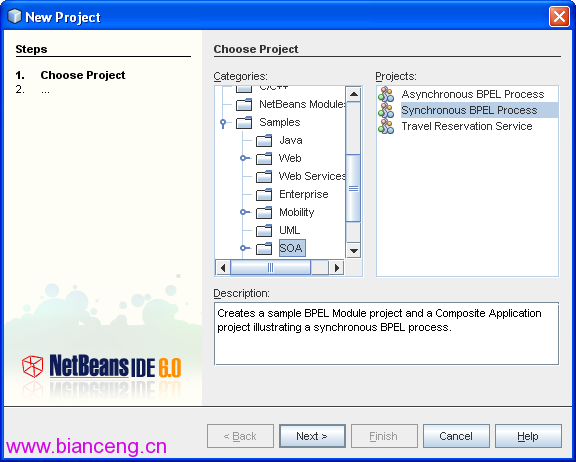
- File → New Project → Samples → SOA → Synchronous BPEL Process
- 產生兩個專案:SynchronousSample (BPEL) 與 SynchronousSampleApplication (複合應用)

開啟 CASA 編輯器並建構應用
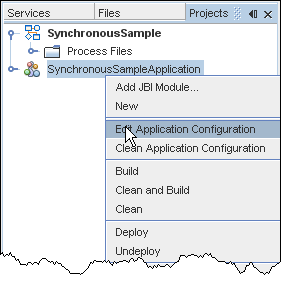
- 右鍵複合應用專案 → "Edit Application Configuration" 開啟 CASA 編輯器
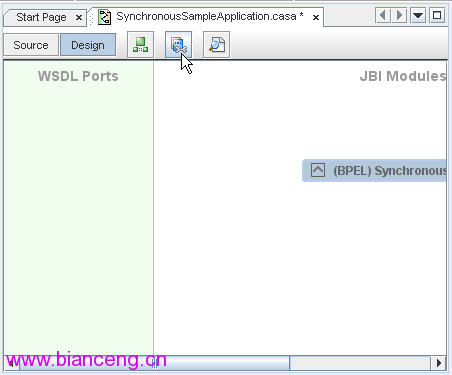
- 點擊「編譯專案」圖示建構,Output 視窗顯示建構訊息
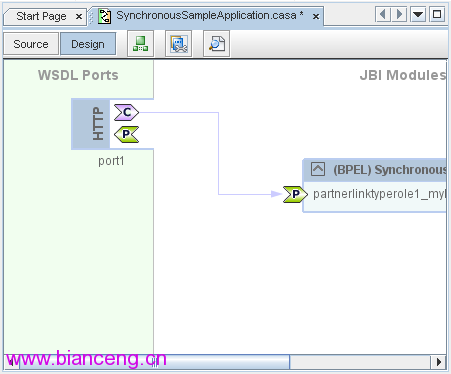
- 建構成功後,設計視圖顯示 WSDL 端點、JBI 模組及其連線
修改 WSDL 綁定:刪除舊連線、新增 SOAP 綁定
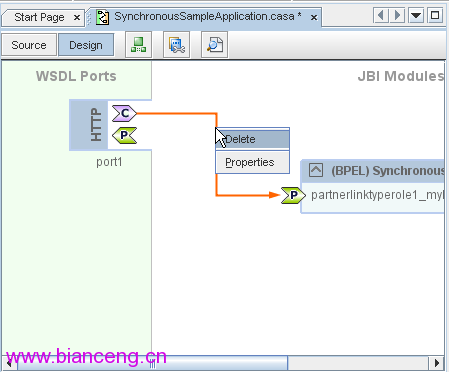
- 選取 WSDL 端口與 JBI 模組間連線 → Delete 鍵刪除
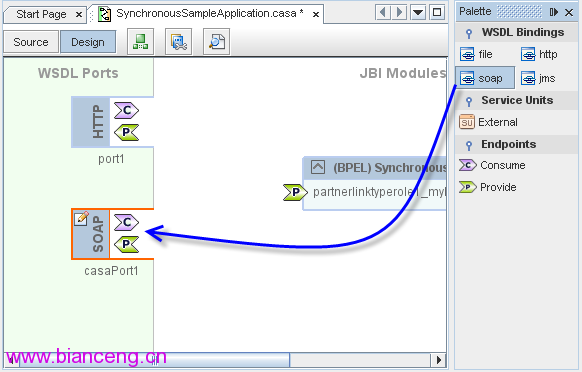
- 從「元件面板」拖曳 "Soap WSDL Binding" 至 WSDL 端口區域
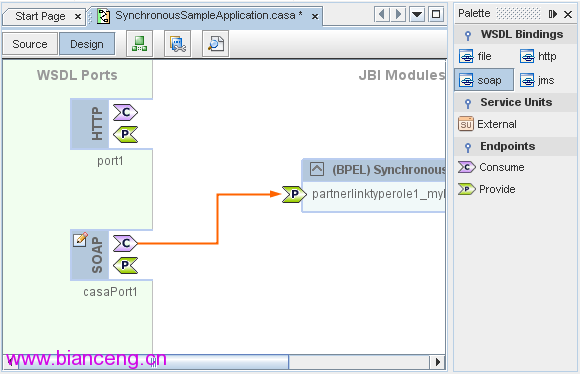
- 將新 SOAP 綁定的「使用」端點連線至 JBI 模組的「提供」端點
檢視與修改端點屬性
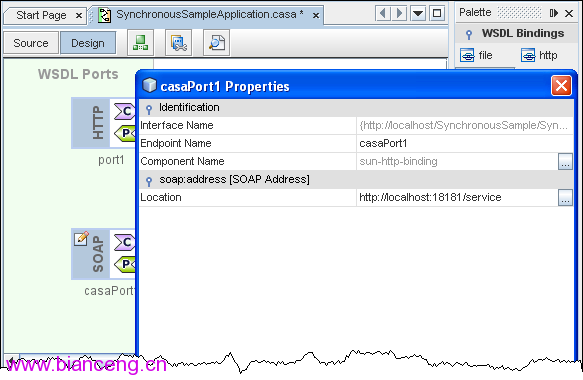
- 點擊 SOAP 綁定「編輯」圖示查看屬性
- 屬性視窗中「位置」屬性自動生成:`https://localhost:18181/service`
- 此位置將用於後續測試案例配置
部署與測試複合應用
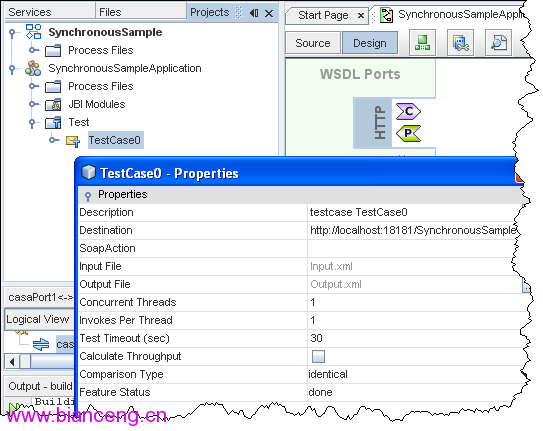
- 專案視窗展開 Test 節點 → 右鍵 TestCase0 → Properties
- 「目標」屬性編輯為上一步驟的端點位置:`https://localhost:18181/service`
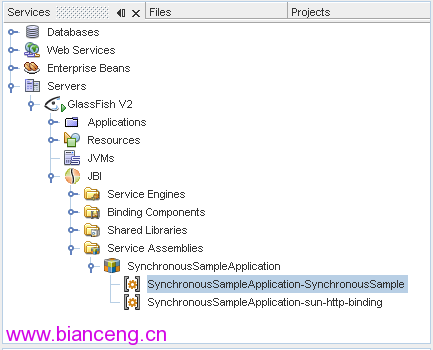
- 右鍵複合應用專案 → Deploy → 選擇 GlassFish 伺服器
- 服務視窗確認 Service Assembly 已部署
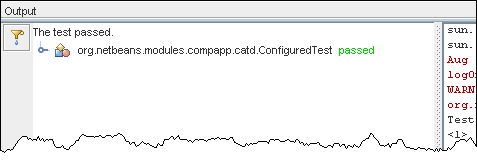
- 右鍵 TestCase0 → Run,Output 視窗顯示測試成功
總結
CASA 編輯器提供圖形化介面,讓開發者以拖拉操作完成複合應用的端點配置、連線管理、屬性設定,並無縫整合部署與測試流程,大幅降低 SOA 應用組裝複雜度。