首頁
編程語言
C語言|JAVA編程
Python編程
網頁編程
ASP編程|PHP編程
JSP編程
數據庫
MYSQL數據庫|SqlServer數據庫
Oracle數據庫|DB2數據庫
您现在的位置: 程式碼之家 >> 編程語言 >  >> Java 程式設計 >> Java 相關知識

使用 NetBeans IDE 遠端操控 Sony Ericsson 裝置實戰指南

     編輯:Java 相關知識

NetBeans IDE 整合 Java Platform Manager,支援安裝 Sony Ericsson J2ME SDK 並透過 Device Explorer 遠端管理手機檔案系統、安裝/除錯 MIDlet。本文提供完整環境建置與操作步驟。

前置需求

  • NetBeans IDE 4.1 + Mobility Pack 4.1
  • Sony Ericsson J2ME SDK (對應目標手機型號)
  • Sony Ericsson 手機 (支援 USB/藍牙/紅外連接電腦)

安裝 SDK 平台

  1. Tools → Java Platforms 開啟 Java Platform Manager。
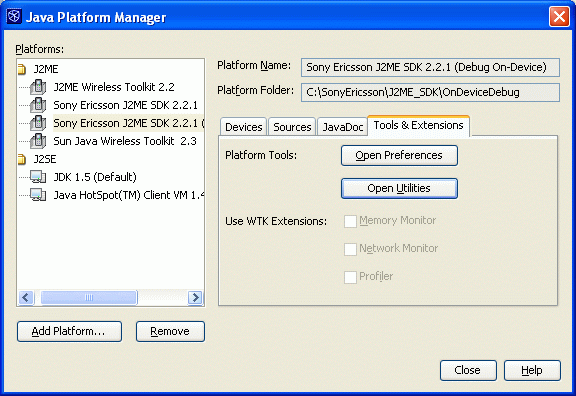
  2. 點選 Add Platform...。
  3. 導航至 SDK 安裝目錄,選擇 OnDeviceDebug 資料夾 → Next → Finish。

啟動 Device Explorer

  1. Java Platform Manager 中選擇剛新增的 Sony Ericsson 平台。
  2. 切換 Tools & Extensions 標籤 → 點選 Open Utilities。
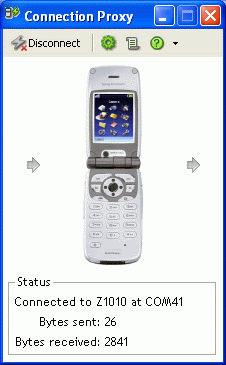
  3. 3. 自動啟動 Device Explorer 與 Connection Proxy 視窗。

Device Explorer 與 Connection Proxy

建立手機連線

  1. Connection Proxy 視窗選擇連接類型 (USB/藍牙/紅外) → Connect。
  2. 手機端確認配對/授權。
  3. 連線成功後,Connection Proxy 顯示裝置資訊;整個工作階段必須保持此視窗開啟。

Connection Proxy 連線狀態

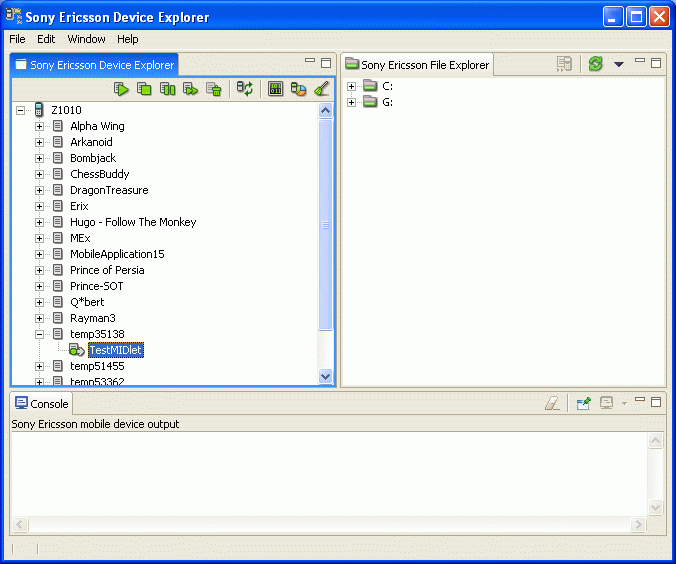
Device Explorer 功能總覽

Device Manager 介面

分頁/視窗功能
Device Manager顯示手機安裝的 MIDlet 列表、檔案系統、輸出日誌
MIDlet 管理啟動/停止/暫停/繼續除錯、解除安裝、預覽 MIDlet 屬性 (JAD 資訊)
記憶體管理手動觸發垃圾回收 (GC)、刪除 RMS 記錄存儲項目
File Explorer瀏覽手機檔案系統、選擇 JAD/JAR 點擊傳輸圖示安裝到手機

後續工作階段快速存取

無需重新安裝平台:Tools → Java Platform Manager → 選擇 Sony Ericsson J2ME SDK (Debug on Device) → Tools & Extensions → Open Utilities 即可再次啟動 Device Explorer。

常見問題排查

現象可能原因解決
Connection Proxy 無法偵測手機驅動程式未安裝 / 連接埠被佔用 / 手機未開啟檔案傳輸模式安裝 PC Suite 驅動、關閉其他同步軟體、手機選「檔案傳輸」模式
MIDlet 安裝失敗JAD/JAR 不符 / 手機儲存空間不足 / 版本不相容 (CLDC/MIDP)檢查 JAD 中 MicroEdition-Profile/Configuration、釋放空間、確認 SDK 版本對應
除錯中斷點不生效OnDeviceDebug 協定不支援 / 手機固件限制查閱 SDK 文件確認支援機型、改用日誌輸出除錯

效率提示

  • 開發期採用「編譯 → Device Explorer 傳輸 → 手機實測」循環,比模擬器更真實。
  • 利用 File Explorer 直接推送資源檔 (圖片、音訊、資料檔) 到手機特定目錄,驗證載入邏輯。
  • RMS 檢視器可檢查持久化資料結構,協助除錯資料層邏輯。

NetBeans + Sony Ericsson SDK 提供罕見的「IDE 整合實機除錯」體驗,是功能機時代 J2ME 開發的利器。

  1. 上一篇文章:
  2. 下一篇文章:
Copyright © 程式碼之家 All Rights Reserved