長久以來,Java Swing 應用程式最大的痛點在於「長相」與「行為」都難以與原生應用程式完美融合。使用者總能一眼辨識出 Java 程式:檔案選擇對話框不對勁、系統托盤沒有圖示、雙擊自訂副檔名檔案無法啟動程式……這一切的根源在於 Java 堅持「Write Once, Run Anywhere」的跨平台承諾,導致它無法直接呼叫作業系統的專屬 API。雖然 JNI (Java Native Interface) 提供了橋樑,但複雜度高、維護難,讓多數開發者望而卻步。
JDesktop Integration Components (JDIC) 專案的誕生,正是為了打破這道牆。它的目標直指核心:在不犧牲平台獨立性的前提下,讓 Java 應用程式成為桌面平台的一等公民。本文將帶你深入了解 JDIC 的核心組件、安裝部署細節、程式碼實戰,以及尚在孵化器中的未來功能。
JDIC 採用經典的包裝器模式。其 Java API 層對開發者暴露統一介面,底層則根據執行時作業系統 (Windows、Linux、Solaris) 動態載入對應的原生函式庫 (JNI),完成具體工作。原始碼內部不可避免地存在 `if/else` 判斷作業系統的邏輯,這正是跨平台相容性必須付出的代價。
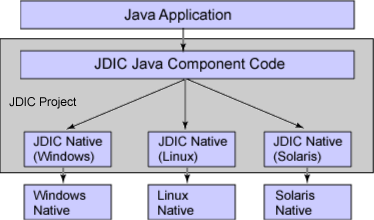
圖 1:JDIC 透過包裝層統一不同平台的原生呼叫
使用 JDIC 的門檻在於原生函式庫的部署。除了將 `jdic.jar` 加入 Classpath,還必須將平台專屬的動態連結庫放置於系統可尋找的路徑:
這意味著你的應用程式安裝包必須包含這些原生檔案,且無法指望目標機器預裝 JVM 就能直接運行。特別提醒:JDIC 仍屬 Beta 專案,API 可能隨版本變動,生產環境使用需謹慎評估。
Swing 內建的 `JEditorPane` 只能渲染極簡單的 HTML,遇到 DHTML、JavaScript 直接罷工。JDIC 的 `WebBrowser` 直接嵌入作業系統原生瀏覽器引擎 (Windows 上為 IE/Edge,Linux 上為 Mozilla/WebKit),徹底解決應用程式內顯示複雜網頁、線上說明、報表預覽的難題。
關鍵特性:
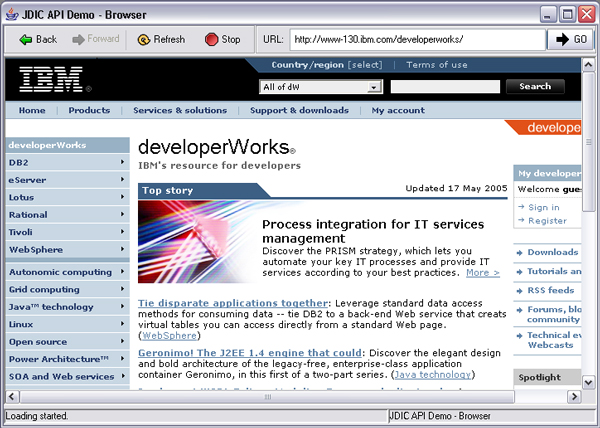
圖 2:WebBrowser 組件渲染完整網頁畫面
即時通訊、背景監控類應用若無系統托盤圖示,使用體驗大打折扣。JDIC 的 `org.jdesktop.jdic.tray` 套件僅含兩個核心類:`SystemTray` (托盤本身) 與 `TrayIcon` (單一圖示),API 設計極度精簡。
// 取得系統托盤實例
SystemTray tray = SystemTray.getDefaultSystemTray();

// 建立托盤圖示 (圖示、提示文字、右鍵選單)
TrayIcon trayIcon = new TrayIcon(getTrayIcon(), "Tray Demo", getPopupMenu());
trayIcon.setIconAutoSize(true);

// 左鍵點擊顯示主視窗
trayIcon.addActionListener(e -> setVisible(true));

// 加入托盤
tray.addTrayIcon(trayIcon);

// 顯示「氣泡訊息」 (Windows 原生樣式)
trayIcon.displayMessage("Alert", "This is an Alert Message", TrayIcon.INFO_MESSAGE_TYPE);
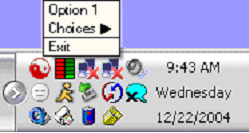
圖 3:系統托盤中的 Java 應用程式圖示與彈出選單
Java 原生無法直接「用 Word 開啟 .doc」或「用預設瀏覽器開啟網址」。`Desktop` 類提供靜態方法橋接系統檔案關聯:
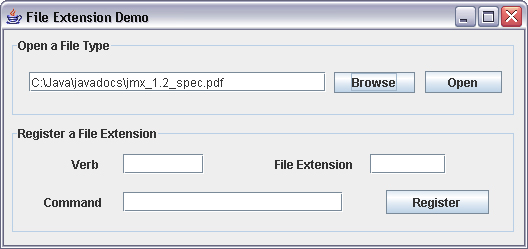
圖 4:透過 Desktop.open() 喚起系統預設 PDF 閱讀器
這是 JDIC 最具「原生感」的功能。透過 `Association`、`Action`、`AssociationService` 三個類,Java 程式可在安裝時向作業系統註冊副檔名關聯:
Action action = new Action("open", "java -jar MyApp.jar %1");
Association association = new Association();
association.addAction(action);
association.addFileExtension("jexx");
association.setIconFileName("myicon.ico");

AssociationService service = new AssociationService();
service.registerSystemAssociation(association);
註冊後,使用者雙擊 `.jexx` 檔案即可自動啟動你的 Java 應用程式,圖示、右鍵選單皆為原生樣貌。

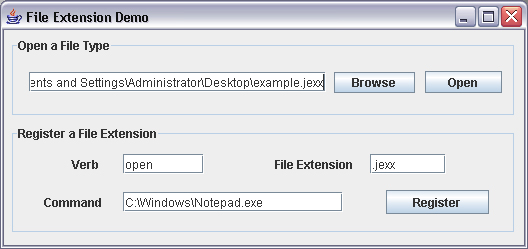
圖 7-8:自訂副檔名 `.jexx` 註冊成功並雙擊以記事本開啟
JDIC 設有「孵化器」機制,收容不同成熟度的實驗性組件。以下為開發中亮點:
| 組件 | 功能描述 | 現況 |
|---|---|---|
| IconService | 將系統圖示路徑轉為 `java.awt.Image` 物件,支援圖示操作 | 可用 |
| SystemInfo | 取得系統閒置時間、工作階段鎖定狀態等資訊 | 早期階段,API 未定 |
| FloatingDock | 模擬 Windows 工作列停靠行為的面板組件 | 僅支援停靠邏輯,無完整工作列功能 |
| Misc 包 (Mac 專用) | Volume(音量控制)、Wallpaper(桌布更換)、Alerter(背景應用喚起注意)、DockMenu(Dock 選單整合) | 待 Mac 建構完成 |
| FileUtil | 補強 `java.io.File`:取得磁碟剩餘空間、移至資源回收筒而非刪除 | 最新加入 |
警示:孵化器 API 隨時可能劇烈變動,生產碼引入需極度謹慎,並做好版本鎖定與相容性測試。
JDIC 為開源專案,歡迎任何開發者貢獻程式碼、測試案例或文件。若你認同讓 Java 桌面應用「原生化」的願景,現在就是加入的最佳時機。