必會熱鍵
| 功能 | 預設熱鍵 | 推薦自訂 | 說明 |
|---|
| 內容輔助 | Alt+/ | Shift+Space | 輸入 sysout 後觸發自動產生 System.out.println() |
| 程式碼格式化 | Ctrl+Shift+F | Alt+Z | 依偏好設定自動排版 |
| 快速執行 | Ctrl+F11 | Alt+X | 重跑上一次 Launch 配置 |
| 自動 Import | Ctrl+Shift+O | - | 自動補全/移除未用 import |
| 查看原始碼 | Ctrl+滑鼠左鍵 | - | 跳轉至類別/方法定義 |
| 註解/取消註解 | Ctrl+/ / Ctrl+\ | - | 區塊註解切換 |
| 視角切換 | Ctrl+F8 | Alt+S | Java/Debug/Git 視角快速切換 |
| 呼叫階層 | Ctrl+Alt+H | - | 查看誰呼叫該方法,可層層遞歸 |
| 大綱快速跳轉 | Ctrl+O | - | 輸入方法名快速定位 |
格式化偏好設定
- 路徑:Window → Preferences → Java → Code Style → Formatter
- 關鍵設定:
- Indentation:Tab policy → Spaces only,Size = 4
- Line wrapping:Maximum line width = 80
- Brace positions:Next line(或依團隊習慣)
密技篇
一套 Eclipse 多語系切換
- 安裝 Babel 中文化包。
- 捷徑屬性 → 目標後附加參數:
- 英文:
-nl "en_US"
- 繁中:
-nl "zh_TW"
- 簡中:
-nl "zh_CN"
- 範例:
"C:\Program Files\eclipse\eclipse.exe" -nl "zh_TW"
程式碼無損貼上 Word
Eclipse 編輯區直接 Ctrl+C → Word Ctrl+V,完整保留字型、縮排、語法高亮顏色。JBuilder/NetBeans 僅保留縮排。
推薦外掛
| 功能 | 外掛 | 安裝方式 |
|---|
| GUI 拉拉拖拖 | Jigloo SWT/Swing GUI Builder | 解壓縮 features/plugins 複製到 Eclipse 同名資料夾,重啟 |
| Visual Editor (VE) | Eclipse Visual Editor Project | 需額外安裝 EMF 1.1.1、GEF 2.1.2,版本強綁定 |
| JSP 開發 | Lomboz | 對應 Eclipse 版本下載,解壓安裝 |
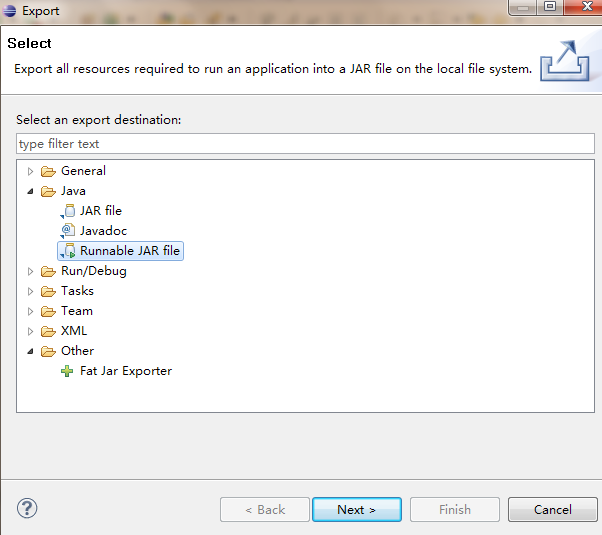
| Java 轉 EXE | JSmooth (免費) | Eclipse 匯出含 Manifest 的 JAR → JSmooth 包裝成 EXE |
編輯器最佳化設定
- 字型:Courier New, Regular, 10pt
- 外觀:顯示行號、配對括號高亮、當前行高亮、列印邊界 (80 欄)
- 輸入:全部勾選(智慧縮排、自動關閉括號等)
- 內容輔助:自動觸發、插入預設參數
參考文件
- Extending Eclipse Java Development Tools (中文)
- Developing J2EE Applications with Eclipse (中文)
- Debugging with Eclipse Platform (中文)
- XML Development with Eclipse (中文)
- Developing Eclipse Plug-ins (中文)