Subversion (SVN) 是經典的集中式版本控制系統,雖然 Git 如今稱霸,但許多企業舊專案、文檔管理仍仰賴 SVN。TortoiseSVN 是 Windows 平台最好用的 SVN 客戶端,圖形化操作極大降低學習門檻。本文以 WordPress 中文團隊的 Google Code 專案為例,完整記錄從安裝、簽出、提交、匯入到進階功能的操作流程。
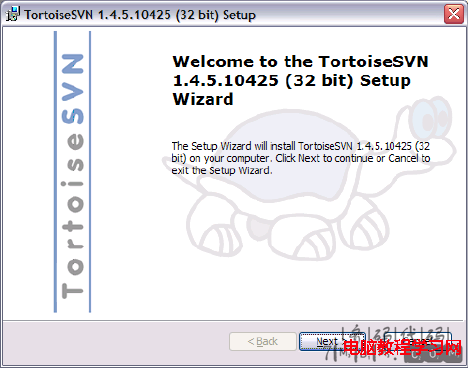
D:\svn\wpcn),右鍵選擇 SVN Checkout...。https://wpcn.googlecode.com/svn/trunk/@gmail.com)https://code.google.com/p/wpcn/source 頁面點擊「生成密碼」取得專用存取碼。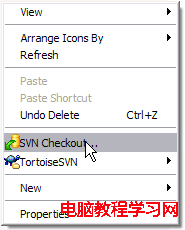
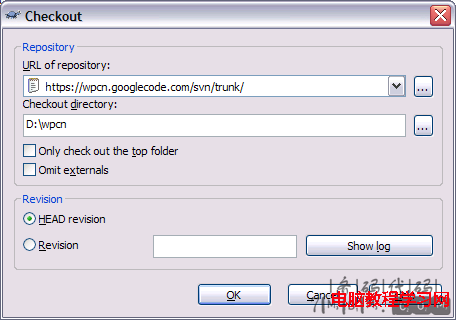
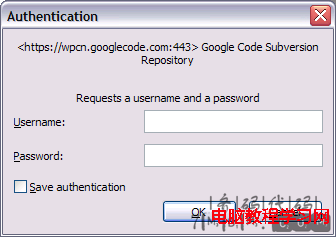
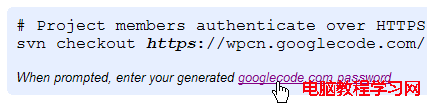
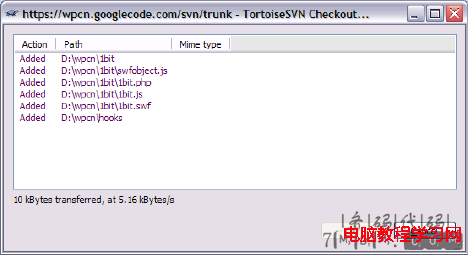
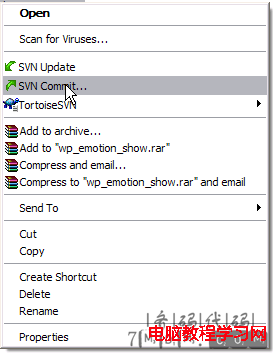
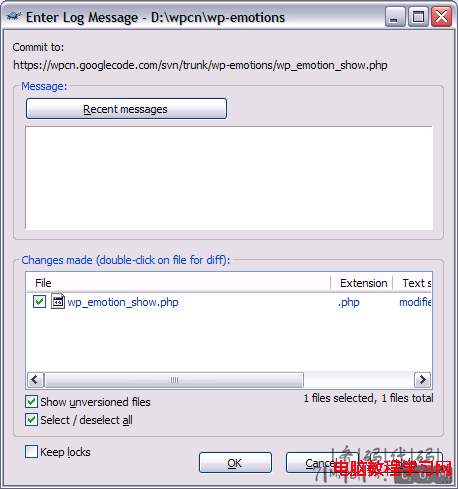
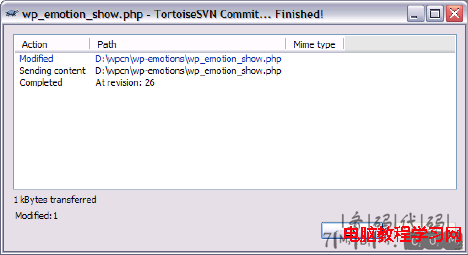
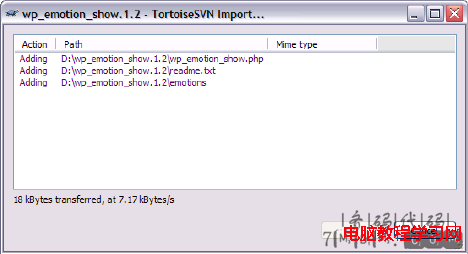
https://wpcn.googlecode.com/svn/trunk/plugins/my-plugin)與匯入說明。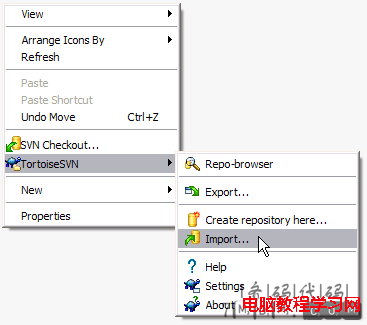
| 功能 | 操作路徑 | 用途 |
|---|---|---|
| 瀏覽倉庫 | 右鍵 → Repo-browser 或直接開啟倉庫 URL | 網頁式檢視目錄結構、歷史版本 |
| 更新 | 右鍵 → SVN Update | 同步遠端最新版本至本地 |
| 還原 | 右鍵 → TortoiseSVN → Revert | 捨棄本地未提交變更,還原至最後版本(僅影響客戶端) |
| 新增檔案/目錄 | 右鍵 → TortoiseSVN → Add | 將未納入版控的項目標記為待提交 |
| 版本圖 | 右鍵 → TortoiseSVN → Revision Graph | 視覺化分支合併歷程 |
| 查看日誌 | 右鍵 → Show log | 檢視提交歷史、比較版本差異 |
| 檢查修改 | 右鍵 → Check for modifications | 對比本地與伺服器差異,並可直接編輯 |
若想貢獻翻譯或程式碼,請在專案頁面留言申請加入成員,獲批後即可使用上述 SVN 服務進行協作。
TortoiseSVN 將指令列操作圖形化,讓非技術人員也能輕鬆參與版本控制。掌握 Checkout → Modify → Update → Commit 核心循環,再善用 Log、Diff、Revert 輔助工具,即可應對大多數團隊協作場景。