Spket 是支援 ExtJS 開發最強的 Eclipse 插件/IDE,基於 .jsb 項目文件解析繼承關係、文檔註釋,提供精準代碼補全。
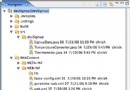
spket-1.6.11.jar(免費版)java -jar spket-1.6.11.jarE:\eclipse)C:\spket 可不改,完成安裝Window → Preferences 出現 Spket 即成功C:\spket 下有 features/、plugins/links/ 文件夾(無則新建)spket.link 文件,內容:path=C:\\spket(雙反斜杠,或正斜杠 path=C:/spket)關鍵:目錄結構必須為 spket/eclipse/(features|plugins),否則識別失敗。
ext.jsb 路徑(Ext 2.x 在 source/,Ext 3+ 在根目錄 ext.jsb2)Window → Preferences → Spket → JavaScript ProfilesExtJS → OKExtJS → Add Library → 選 ExtJS → OKExtJS → Add File → 選擇 ext.jsb 文件JavaScript Profiles → 選中 ExtJS → 點右側 Default 設為默認ext.jsb 到別處再 Add File** → 提示失效(需完整 SDK 目錄結構解析相對路徑)ext.jsb**新建 test.js,輸入 Ext. 即可看到完整類/方法/配置參數提示,含繼承鏈、文檔註釋。
Spket + ExtJS 配置核心在於:**完整 SDK 目錄 + 正確指向原始 jsb + 全選庫項目 + 設為 Default + 專用編輯器打開**。避開「單獨複製 jsb」大坑,即可享受極致代碼補全體驗。