初學 Java 程式設計的第一關,就是搭建一套穩定的開發環境。本文針對 Windows 平台,詳細說明 JDK 下載、安裝、環境變數(PATH、CLASSPATH、JAVA_HOME)設定,並提供驗證步驟,助你一次成功啟動開發之路。
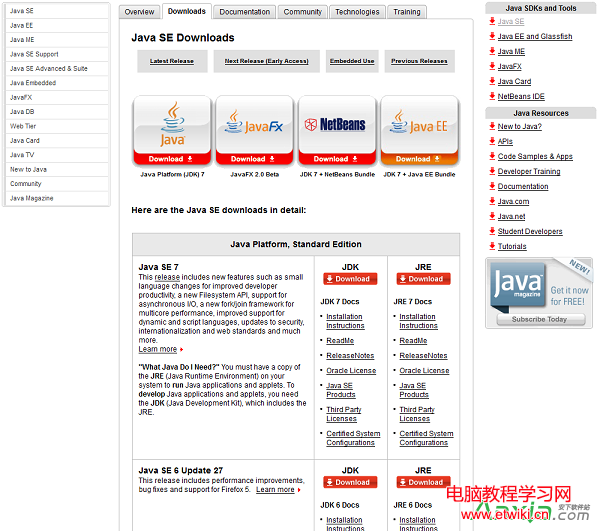
請至 Oracle 官網或 Adoptium 下載頁面取得最新 LTS 版本(如 JDK 17、21)。務必下載 JDK(Java Development Kit)而非 JRE,JDK 內含編譯器 javac、除錯工具與完整 JRE,是開發必備;JRE 僅供執行已編譯程式。
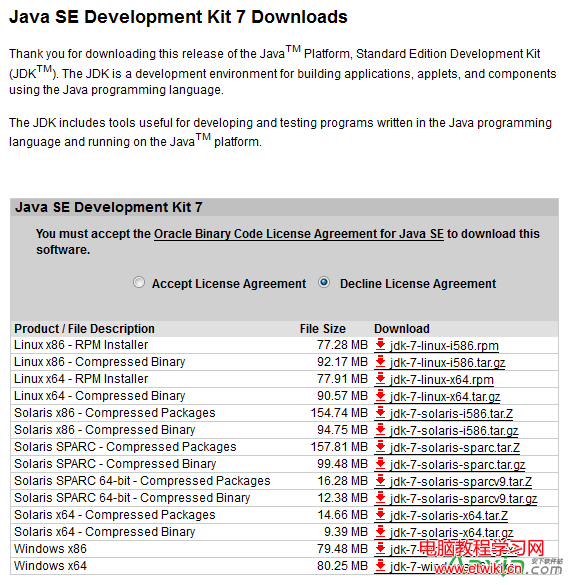
執行下載的 .exe 安裝程式,建議採用預設安裝路徑(如 C:\Program Files\Java\jdk-21\),避免路徑包含中文或空白字元導致後續工具鏈異常。安裝過程中可取消「公用 JRE」安裝,由 JDK 內建 JRE 即可。
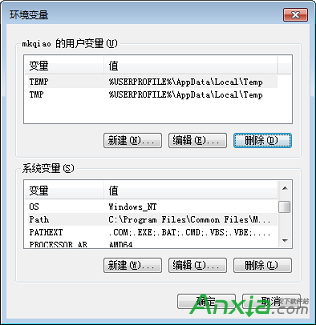
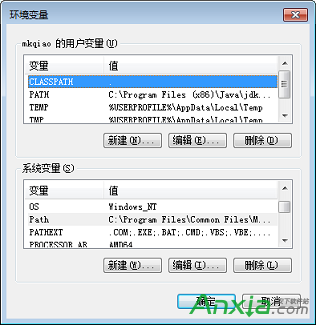
右鍵「此電腦」→「內容」→「進階系統設定」→「環境變數」,在「系統變數」區新增/編輯以下三組變數:
變數名稱:JAVA_HOME
變數值:C:\Program Files\Java\jdk-21   (請依實際安裝路徑調整,勿含 \bin)
%JAVA_HOME%\bin;%SystemRoot%\System32;%SystemRoot%;%SystemRoot%\System32\Wbem
說明:將 %JAVA_HOME%\bin 置於最前,確保系統優先找到 JDK 工具(java、javac、jar 等),避免被舊版或系統預設路徑攔截。
.;%JAVA_HOME%\lib\dt.jar;%JAVA_HOME%\lib\tools.jar
注意:開頭的 . 代表目前目錄,分號 ; 為分隔符。現代建構工具(Maven/Gradle)多不依賴 CLASSPATH,但保留可相容舊專案與教學範例。
| 目錄/檔案 | 用途 |
|---|---|
| bin/ | 可執行檔:java.exe、javac.exe、jshell.exe、jcmd.exe 等 |
| lib/ | 核心類別庫:dt.jar(開發工具)、tools.jar(編譯器實作) |
| jre/ | 內建 Java 執行環境(JDK 9 後模組化調整,部分版本無此目錄) |
| src.zip | Java API 原始碼封裝,IDE 可連結以支援原始碼導航 |
| demo/ | 範例程式(部分版本已移除) |
開啟新的命令提示字元(舊視窗需重開以讀取新環境變數),依序執行:
java -version
javac -version
echo %JAVA_HOME%
若顯示版本資訊與路徑正確,即代表環境建置成功。若出現 'java' 不是內部或外部命令,請檢查 PATH 設定順序與拼字。
C:\ProgramData\Oracle\Java\javapath),請移至 %JAVA_HOME%\bin 之後或直接刪除。java.exe。C:\程式檔\Java\ 等含中文路徑,部分原生工具鏈不支援。