本教程基於 Eclipse Java EE 版(內建 EGit 插件),演示從創建項目、配置 Git 用戶信息、本地提交到推送至 GitHub 的全過程。
一、創建 Java 項目
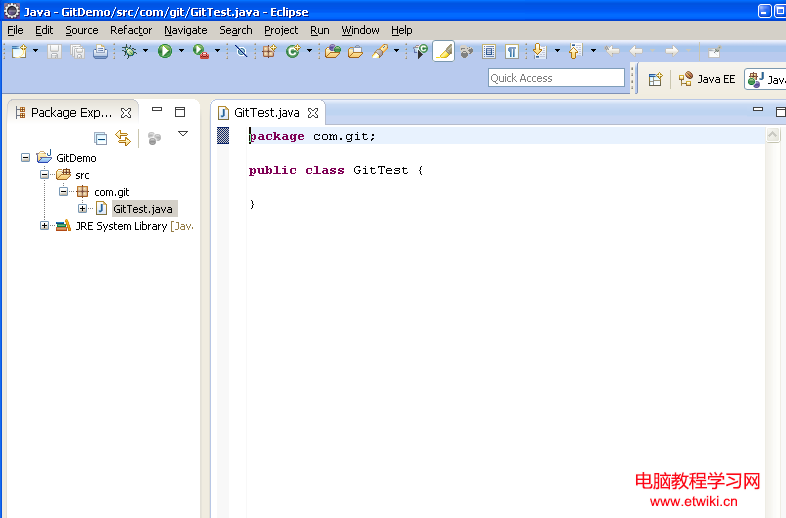
File → New → Java Project,命名為 GitDemo。
二、配置 Git 用戶信息
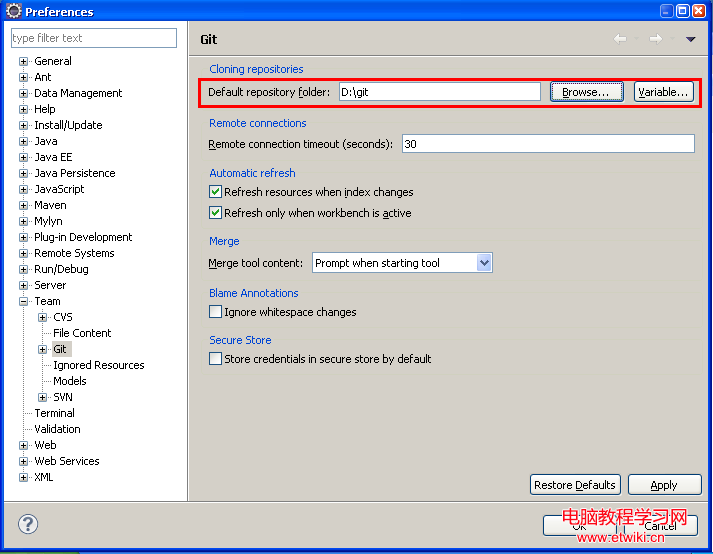
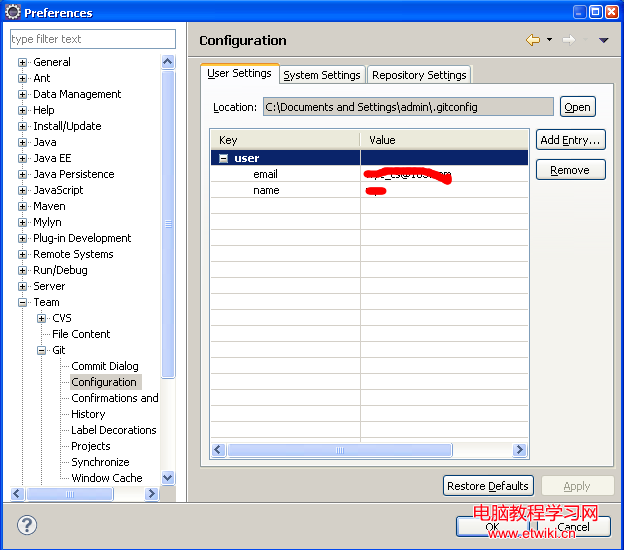
- Window → Preferences → Team → Git → Configuration
- 設置
user.name 和 user.email(與 GitHub 賬號一致)
三、項目共享到本地 Git 倉庫
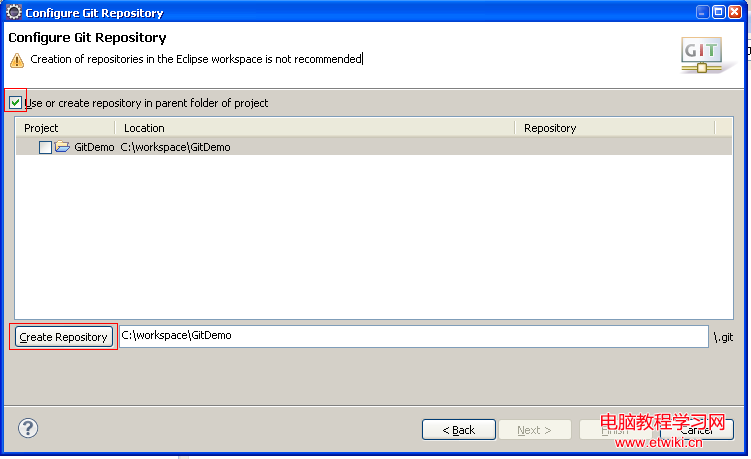
- 右鍵項目 → Team → Share Project...
- 選擇 Git,勾選
Use or create repository in parent folder of project
- 點擊 Create Repository → Finish
此時項目目錄下生成 .git 隱藏目錄,版本控制已啟用。
四、本地提交代碼
- 右鍵項目 → Team → Commit
- 輸入有意義的提交信息(強制要求,建議遵循約定式提交規範)
- 點擊 Commit 完成
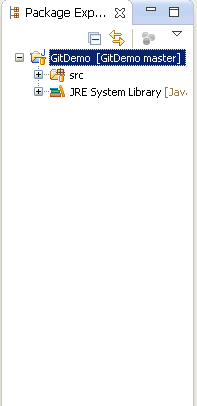
提交成功後,項目圖標會出現版本控制標識。
五、創建 GitHub 遠程倉庫並推送
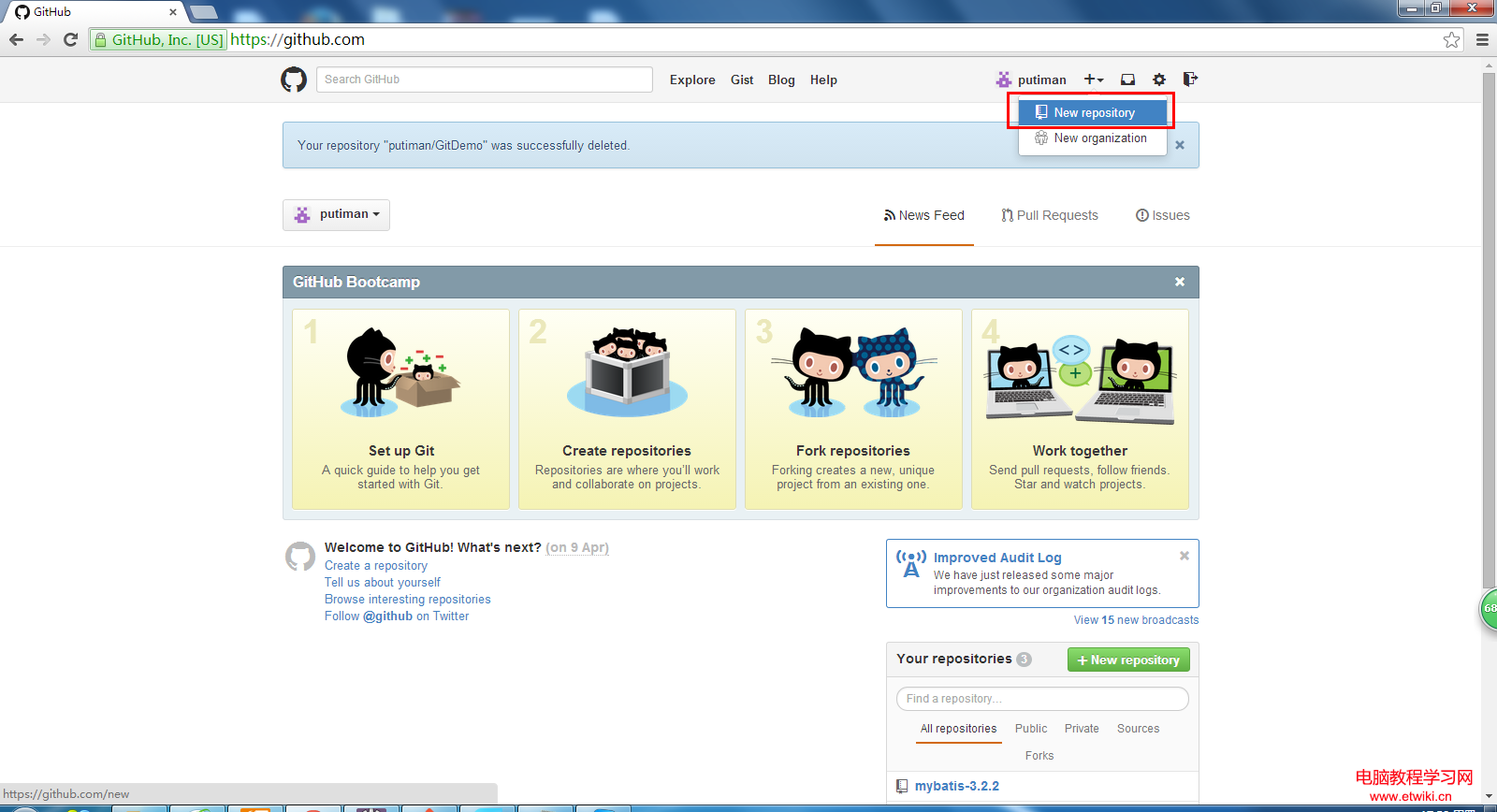
- 登錄 GitHub,點擊 New repository,創建同名倉庫(不勾選 Initialize with README)
- 複製倉庫 HTTPS/SSH 地址
- Eclipse 中右鍵項目 → Team → Remote → Push
- 輸入遠程倉庫 URI,認證後完成推送
最佳實踐建議
- 首次推送使用
-u 參數建立追蹤關係:git push -u origin master
- 開發中採用功能分支模型,保持 master 穩定
- 定期
git pull --rebase 同步遠程更新
- 善用
.gitignore 排除 target、.classpath 等構建產物