JDK (Java Development Kit) 是所有 Java 開發的基石。本文以 Windows 10/11 為例,詳細說明 JDK 下載、安裝、PATH/CLASSPATH 環境變數設定、驗證測試全流程,並釐清常見誤區。
.msi 安裝包或 .zip 解壓版(綠色版,無需管理員權限)。C:\Program Files\Java\jdk-17\。jdk-17/jre 目錄)。右鍵「此電腦」→「屬性」→「進階系統設定」→「環境變數」→「系統變數」區:
變數名:JAVA_HOME
變數值:C:\Program Files\Java\jdk-17
在 Path 變數最前面新增:
%JAVA_HOME%\bin
(若有舊版 JDK 路徑,建議移除或移至後方,避免版本衝突。)
JDK 1.5+ 已自動識別 lib/tools.jar、jre/lib/rt.jar,**一般無需手動設定 CLASSPATH**。若舊專案強制要求,可設為:
.;%JAVA_HOME%\lib;%JAVA_HOME%\jre\lib
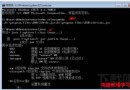
開新的 CMD / PowerShell 視窗:
> java -version
java version "17.0.10" 2024-01-16 LTS
> javac -version
javac 17.0.10
輸出版本資訊即成功。若提示「不是內部或外部命令」,請檢查 Path 是否生效(需重開終端機)。
| 現象 | 原因 | 解決 |
|---|---|---|
| javac 找不到 | Path 未含 %JAVA_HOME%\bin | 重新編輯 Path、重開終端 |
| 版本不一致 | 多版本共存、Path 順序錯誤 | 統一 JAVA_HOME、調整 Path 優先級 |
| IDE 報錯 | IDE 綁定舊 JDK | IDE 設定 → SDK → 選擇新 JDK |
sdk install java 21.0.2-temjabba install adopt@1.17.0choco install temurin17 (Chocolatey) 或 scoop install java/temurin17。