首頁
編程語言
C語言|JAVA編程
Python編程
網頁編程
ASP編程|PHP編程
JSP編程
數據庫
MYSQL數據庫|SqlServer數據庫
Oracle數據庫|DB2數據庫
您现在的位置: 程式碼之家 >> 編程語言 >  >> Java 程式設計 >> Java 相關知識

JCreator 使用技巧總結:打造個人化 Java 開發利器

     編輯:Java 相關知識

JCreator 使用技巧總結:打造個人化 Java 開發利器

JCreator 是輕量級 Java IDE,啟動快、佔用資源少,深受初學者喜愛。作者整理三大實用技巧,助你從「會用」進階到「善用」。

技巧 1:建立空專案,養成包管理習慣

操作:File → New → Project → Empty Project

價值:

  • 在專案下按功能建立 package(如 util、dao、ui),原始碼分類存放。
  • 長期積累形成個人類庫,日後查閱、複用極其方便。
  • 避免散落在各目錄的 .java 檔案難以管理。

養成此習慣,學習半年後你會擁有一套屬於自己的、結構清晰的代碼資產。

技巧 2:整合 JDK Help 文檔,編輯器內秒查 API

前置作業:

  1. 從 Oracle 官網下載對應版本 JDK Documentation(.zip)。
  2. 在 JDK 安裝目錄(如 D:\j2sdk1.4.2_06)建立 docs 資料夾,解壓文檔至此,**確保 docs 下直接是 api 目錄,不要多層嵌套。
  3. JCreator 首次啟動或 Configure → JDK Profiles 中指定 DOCS 路徑 為該 docs 目錄。

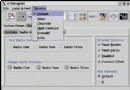
驗證:重啟 JCreator,選單 Help 下出現 JDK Help (Ctrl+F1) 即成功。

使用:編輯器中雙擊或反白選取類名/方法名(如 ArrayList、add),按 Ctrl+F1 或點選單,對應 API 頁面直接在編輯器內嵌瀏覽器顯示,無需切換外部瀏覽器或查 CHM,體驗極佳。

技巧 3:內嵌瀏覽器預覽 Applet/HTML,免切換視窗

場景:撰寫 Applet 時頻繁修改 HTML 預覽效果。

操作:

  1. 在專案中新建 test.html,編寫 Applet 標籤。
  2. 左側 File View 面板右鍵該檔案 → View in Browser。
  3. HTML 頁面直接在 JCreator 編輯區渲染顯示,修改存檔後重新點選即時更新。

優勢:比外部瀏覽器 F5 刷新更流暢,專注於代碼與效果的快速迭代。

小結

JCreator 雖輕量,但這三招——空專案管理包、JDK Help 內嵌、HTML 內嵌預覽——能大幅提升初學者的開發效率與專注度。歡迎分享你的 JCreator 私藏技巧,共同精進!

作者部落格:https://blog.csdn.net/dazern/

  1. 上一篇文章:
  2. 下一篇文章:
Copyright © 程式碼之家 All Rights Reserved