早期 J2EE 開發者常因環境設定複雜而卡關。本文記錄 J2SE 1.3.1+、J2SDKEE 1.3.1 標準安裝流程、環境變數設定、J2EE Server 啟動驗證,以及 Cloudscape 資料庫與圖形管理工具 CloudView 的完整啟動步驟與坑點解決。
set JAVA_HOME=H:\jdk1.3.1_02
set J2EE_HOME=H:\j2sdkee1.3.1
set CLASSPATH=H:\jdk1.3.1_02\jre\lib\i18n.jar;
H:\jdk1.3.1_02\jre\lib\jaws.jar;
H:\jdk1.3.1_02\jre\lib\plugin.jar;
H:\jdk1.3.1_02\lib\dt.jar;
H:\jdk1.3.1_02\lib\tools.jar;
H:\j2sdkee1.3.1\lib\ejb10deployment.jar;
H:\j2sdkee1.3.1\lib\j2ee.jar;
H:\j2sdkee1.3.1\lib\jhall.jar;
H:\j2sdkee1.3.1\lib\j2eetools.jar;
H:\j2sdkee1.3.1\lib
路徑請依實際安裝目錄調整。
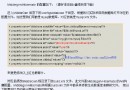
%J2EE_HOME%\bin\j2ee.bathttps://localhost:8000/index.html,出現首頁即成功H:\j2sdkee1.3.1\lib\system\cloudutil.jar;
H:\j2sdkee1.3.1\lib\cloudscape\cloudclient.jar;
H:\j2sdkee1.3.1\lib\cloudscape\mijdbc.jar;
H:\j2sdkee1.3.1\lib\system\cloudscape.jar
cd %J2EE_HOME%\bin
cloudscape -start
現象:執行 java COM.cloudscape.tools.cview 報錯
原因:Sun 隨 J2EE 1.3.1 附贈的 CloudView 版本不相容內建 Cloudscape 4.0.6(IBM 官方文件已確認)
解決:
cloudview.jar、jh.jar%J2EE_HOME%\cloudscape\H:\j2sdkee1.3.1\cloudscape\cloudview406.jar;
H:\j2sdkee1.3.1\cloudscape\jh.jarjava -Dcloudscape.system.home=%J2EE_HOME%\cloudscape COM.cloudscape.tools.cview雖然版本較舊,但完整環境建置的邏輯(JDK → J2EE SDK → 環境變數 → Server → DB → GUI 工具)對理解 Java EE 架構仍有參考價值。