Visual Studio 內建 書籤 功能與快捷鍵,能大幅提升程式碼導航效率,但許多開發者從未使用。本文完整介紹書籤建立、導航、管理、重命名與進階快捷鍵。

位於功能表列,提供圖形化操作介面。
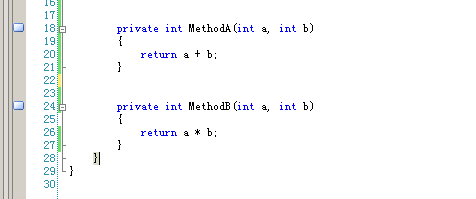
Ctrl + K, Ctrl + N (N = Next)Ctrl + K, Ctrl + P (P = Previous)工具列按鈕同樣提供導航功能。

檢視 > 其他視窗 > 書籤視窗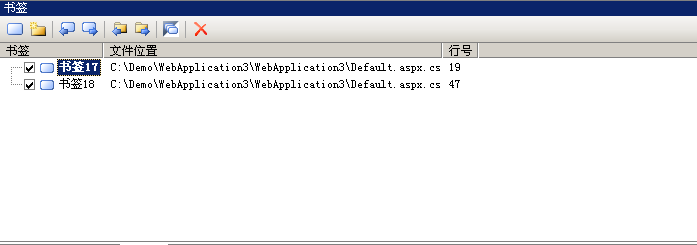
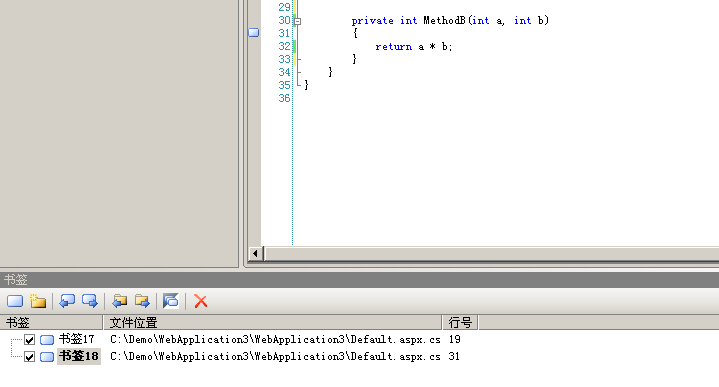
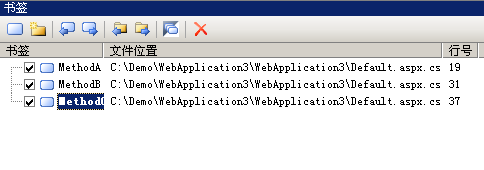
在書籤視窗中重命名,依名稱快速定位特定程式碼區塊,多書籤時極其實用。
| 功能 | 快捷鍵 |
|---|---|
| 建立/切換書籤 | Ctrl + K, Ctrl + K |
| 下一個書籤 | Ctrl + K, Ctrl + N |
| 上一個書籤 | Ctrl + K, Ctrl + P |
| 清除書籤 (先導航至該書籤) | Ctrl + K, Ctrl + K |
| 清除所有書籤 | Ctrl + K, Ctrl + L |
| 資料夾/方案層級下一個書籤 | Ctrl + Shift + K, Ctrl + Shift + N |
| 資料夾/方案層級上一個書籤 | Ctrl + Shift + K, Ctrl + Shift + P |
善用書籤,讓大型專案中的關鍵程式碼區塊觸手可及,專注於邏輯思考而非捲動尋找。