前言:DSL 設計器的視覺化骨架
在 Visual Studio DSL Tools 中,定義領域模型只是第一步;要讓模型在設計介面上「可視、可編輯、可互動」,必須定義圖形表示。本文以 LanguageSm 專案為例,深入剖析 DSL 定義介面右側「泳道」區域的五大核心圖形元素:圖表、編輯器、形狀、連接器、泳道。
一、圖表:設計介面的根容器
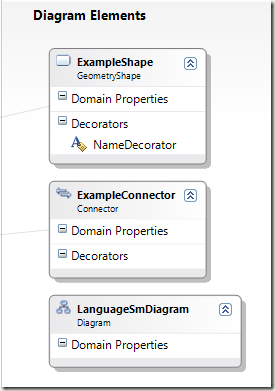
LanguageSmDiagram 是圖表元素,屬性如下:
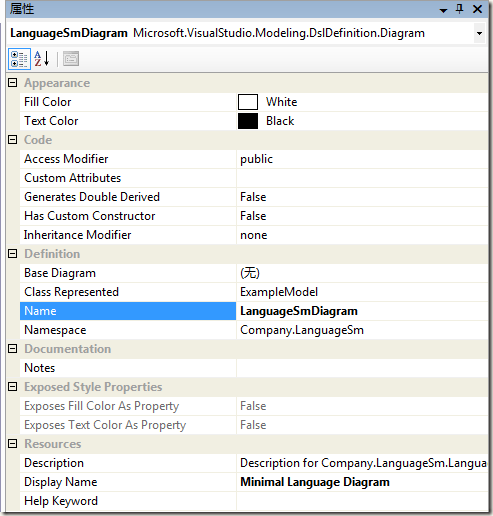
- 角色:儲存形狀與連接器映射的容器,代表設計介面本身
- 模型映射:對應領域模型的根域類(例:
ExampleModel)
- 生成產物:T4 模板依據屬性生成
Diagram 類別(位於 GeneratedCode 資料夾)
- 可擴展性:可透過 partial 類別擴展,實現自訂背景、網格、縮放、概覽視窗等
- 關鍵屬性分類:
- 外觀:背景色、網格顯示、縮放範圍
- 代碼:命名空間、存取修飾詞、基類
- 文檔:工具提示、說明文字
- 公開樣式屬性:暴露給屬性視窗的樣式屬性
- 資源:圖示、圖片資源
若需完全自訂圖形化介面(非標準 DSL 設計器),必須實現自己的 Diagram 類別。
二、編輯器:VS 整合的進入點
編輯器定義位於 DSL Explorer 的「編輯器」節點,分兩類:
- 設計器:圖形化設計介面(預設)
- 自定義編輯器:非圖形化編輯體驗(如表格、文字編輯器)
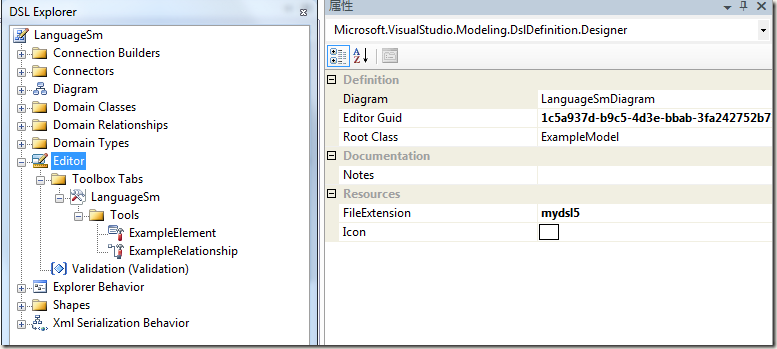
關鍵屬性:
- 對應圖表元素
- 編輯器 GUID(VS 擴展性系統識別用)
- 根域類
- 檔案副檔名(如
.languagesm)
- 檔案關聯圖示
這些屬性用於生成 EditorFactory 類別、工具箱註冊、檔案關聯等 VS 整合機制。可刪除預設設計器,在根節點右鍵「添加自定義編輯器」實現完全自訂編輯體驗(需自行實現 DocView)。
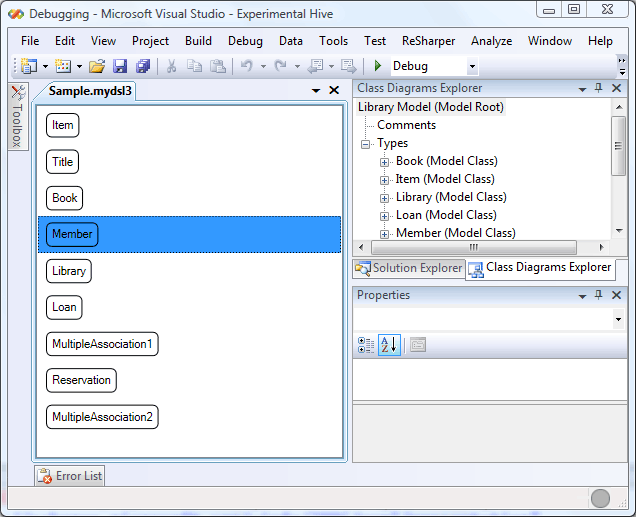
三、形狀:模型元素的視覺化投影
形狀是 DSL 圖形符號的核心,與模型元素一一對應,使模型元素形象化。工具箱提供五種形狀類型,拖曳至圖形區即可創建:
1. 幾何形狀
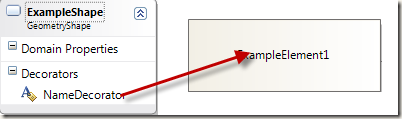
- 基本形狀:矩形、橢圓、菱形等
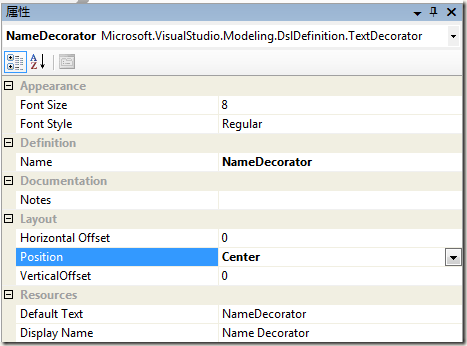
- 文本裝飾器:
NameDecorator 控制形狀內文本顯示(內容、位置、字體、對齊)
- 可添加裝飾器:
IconDecorator:顯示圖示ExpandCollapseDecorator:展開/收合狀態
2. 隔間形狀
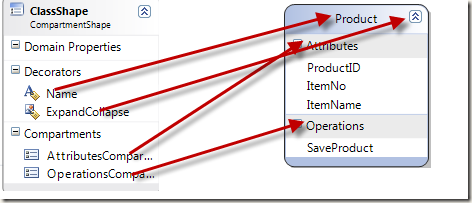
- 帶有多個隔間的幾何形狀(如 UML 類別圖:名稱/屬性/方法三隔間)
- 每個隔間可獨立映射領域模型集合屬性
- 同樣支援文本、圖示、展開收合裝飾器
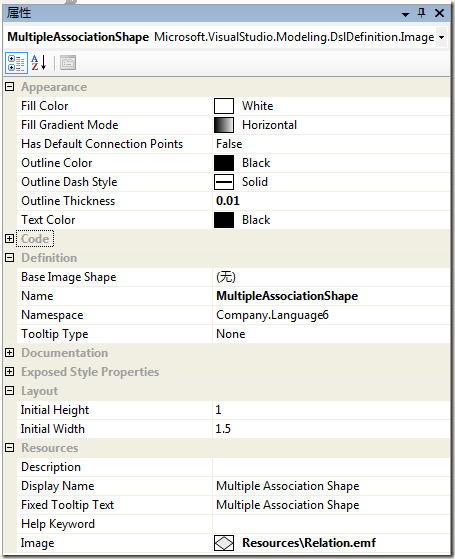
3. 圖像形狀
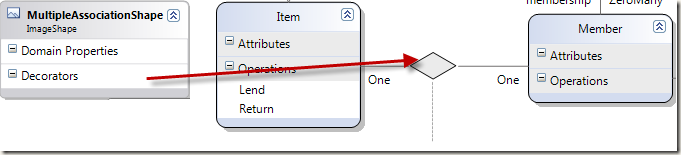
- 顯示位圖而非幾何輪廓
- 可定義多種狀態對應不同圖像(預設、選中、禁用等)
- 屬性中指定圖示資源
4. 連接埠形狀
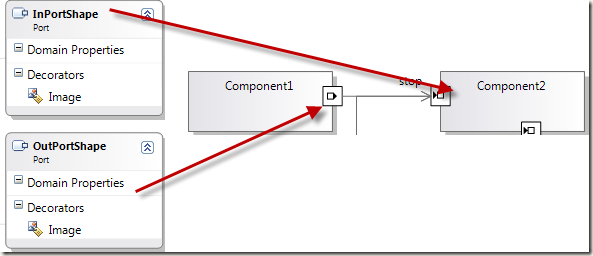
- 依附於父形狀輪廓,僅能沿輪廓移動的特殊形狀
- 用於表示連接點(如電路圖腳位、流程圖連接點)
- 除位置限制外,行為同幾何形狀
5. 泳道
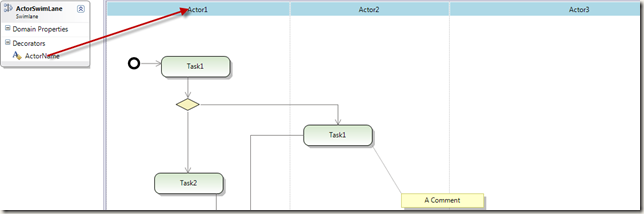
- 將圖表劃分為行或列的區域容器
- 常用於 BPMN、跨職能流程圖、時序圖
- 來源:https://lonely7345.cnblogs.com/
四、連接器:關係的視覺化
雖本文重點在形狀,但連接器是圖形化 DSL 的另一半:
- 映射領域關係(引用、嵌入)
- 支援路由演算法(直線、正交、曲線)
- 源/目標裝飾器(箭頭、菱形、角色名)
- 標籤裝飾器(關係名稱、多重性)
五、圖形映射:模型與視圖的紐帶
在 DSL 定義中,必須建立 圖形映射:
- 選中圖表元素
- 在「圖形映射」屬性中添加映射規則
- 每條規則:域類別 → 形狀類別
- 例如:
ExampleElement → ExampleShape
這使得:
- 模型新增元素 → 自動創建對應形狀
- 形狀拖曳移動 → 更新模型位置屬性
- 形狀刪除 → 刪除模型元素(視嵌入關係而定)
實戰建議與常見坑點
- 形狀與模型 1:1 原則:一個域類別映射一個形狀類別;需不同視覺表示時,用繼承或裝飾器區分
- 裝飾器綁定:文本裝飾器的
DisplayProperty 需正確綁定域屬性,支援自訂格式化
- 工具箱自動填入:定義形狀後,重建專案,工具箱會自動出現對應項目
- 圖表擴展點:
OnLayoutChanged、OnChildAdded 等虛擬方法可攔截佈局變更
- 效能考量:大量形狀時,考慮虛擬化、分層渲染、延遲載入
總結
DSL 圖形表示系統以「圖表為根、編輯器為入口、形狀為元素投影、連接器為關係投影、泳道為區域容器」構成完整視覺化編輯體驗。掌握五種形狀類型的特性與適用場景,正確配置裝飾器與映射,是構建專業級 DSL 設計器的關鍵。下一篇將深入連接器定義與佈局演算法客製化。