首頁
編程語言
C語言|JAVA編程
Python編程
網頁編程
ASP編程|PHP編程
JSP編程
數據庫
MYSQL數據庫|SqlServer數據庫
Oracle數據庫|DB2數據庫
您现在的位置: 程式碼之家 >> 編程語言 >  >> .NET 網頁程式設計 >> 關於.NET

圖解 Windows Installer 製作軟體安裝包:Visual Studio 內建部署工具完整教學

     編輯:關於.NET

Windows Installer 特色

  • 資料驅動模型,單一 .msi 封裝所有安裝資訊與指令。
  • 支援自我修復:偵測檔案遺失自動重裝。
  • 支援安裝回滾:失敗自動復原至先前狀態。

四種部署專案範本

專案類型輸出適用場景
安裝專案.msiWindows 應用程式
合併模組專案.msm多專案共用元件
Web 安裝專案.msiASP.NET 應用程式部署至 IIS 虛擬目錄
Cab 專案.cab壓縮封裝,供下載或手動安裝

注意: 專案建立後無法互換,需重新建立對應類型。

五步驟建立安裝包 (安裝精靈)

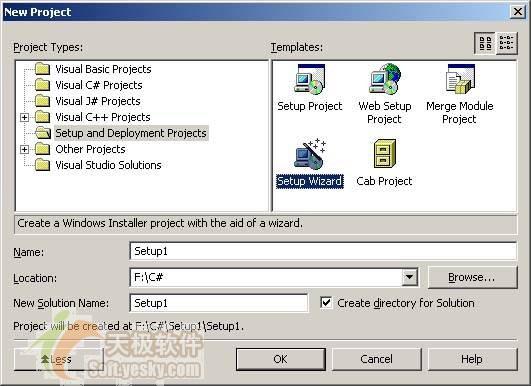
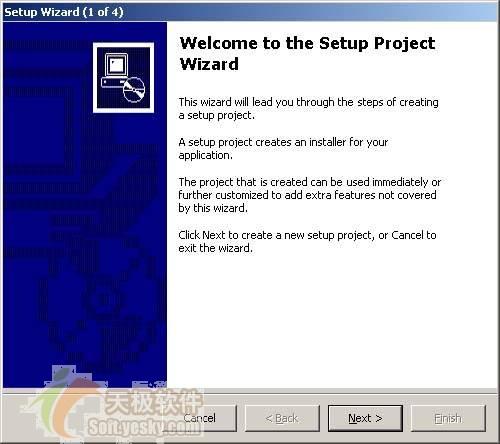
  1. 新增專案:File → New → Setup and Deployment Projects → Setup Wizard,指定名稱與路徑。
    步驟1 新增專案
  2. 選擇類型:選「Windows 應用程式」。
    步驟2 選擇類型
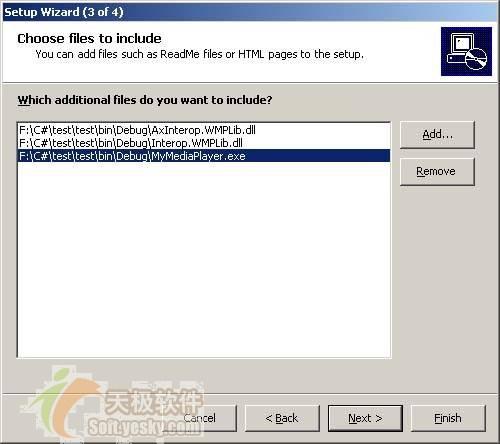
  3. 加入檔案:勾選專案輸出 (Primary Output)、文件、圖示等。
    步驟3 加入檔案
    步驟3 輸出選項
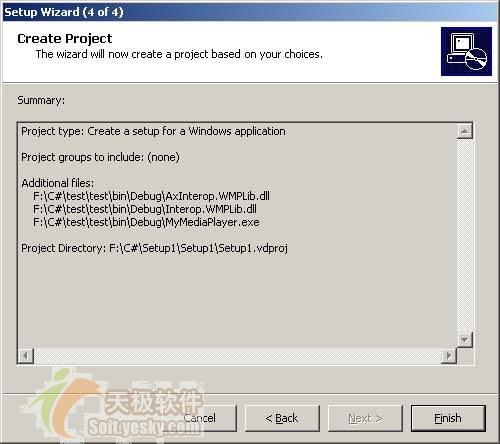
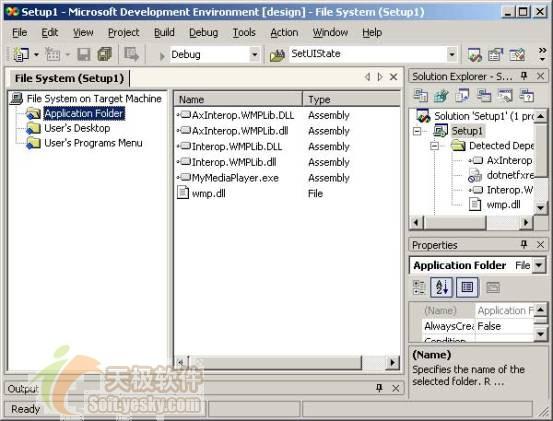
  4. 檢視檔案系統編輯器:完成後呈現三大資料夾——Application Folder (安裝目錄)、User's Desktop (桌面捷徑)、User's Programs Menu (開始選單)。
    步驟4 檔案系統視圖
  5. 進階自訂 (六大編輯器):
    • 檔案系統編輯器:增刪檔案、設定安裝路徑、捷徑。
    • 登錄編輯器:寫入機碼值。
    • 檔案類型編輯器:建立副檔名關聯。
    • 自訂動作編輯器:安裝/解除安裝時執行程式碼 (如啟動服務)。
    • 啟動條件編輯器:檢查 .NET 版本、作業系統、記憶體等先決條件。
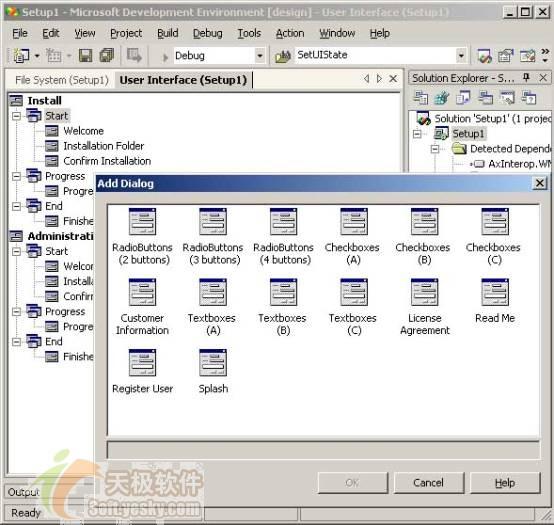
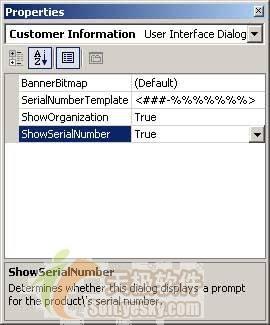
    • 使用者介面編輯器:自訂安裝精靈對話框 (授權條款、序號輸入等)。
      編輯器清單
      UI 編輯器範例

建置與測試

  • 方案總管右鍵專案選 Build,產出 .msi 與 setup.exe。
  • 雙擊 setup.exe 執行安裝,驗證捷徑、登錄、檔案關聯。

結語

Visual Studio 內建 Windows Installer 功能強大且免授權費,棄用傳統安裝腳本,善用圖形化精靈與六大編輯器,即可快速產出專業級安裝包。

  1. 上一篇文章:
  2. 下一篇文章:
Copyright © 程式碼之家 All Rights Reserved