DataGrid 是 WPF 數據展示的核心控件,其視覺樹層級豐富,支援從整體到局部的多層次樣式自定義。本文系統講解四大樣式屬性的聲明式配置與觸發器互動技巧。
| 層級 | 屬性 | 作用範圍 | 優先級 |
|---|---|---|---|
| 全域列表頭 | DataGrid.ColumnHeaderStyle | 所有列標題 | 基礎 |
| 單列列表頭 | DataGridColumn.HeaderStyle | 特定列標題 | 覆蓋全域 |
| 全域行表頭 | DataGrid.RowHeaderStyle | 所有行首 | 基礎 |
| 全域行 | DataGrid.RowStyle | 所有數據行 | 基礎 |
| 全域單元格 | DataGrid.CellStyle | 所有單元格 | 基礎 |
<DataGrid.ColumnHeaderStyle>
    <Style TargetType="DataGridColumnHeader">
        <Setter Property="Background">
            <Setter.Value>
                <LinearGradientBrush StartPoint="0,0" EndPoint="0,1">
                    <GradientStop Color="White" Offset="0"/>
                    <GradientStop Color="Yellow" Offset="0.5"/>
                    <GradientStop Color="White" Offset="1"/>
                </LinearGradientBrush>
            </Setter.Value>
        </Setter>
        <Setter Property="Foreground" Value="Black"/>
        <Setter Property="FontSize" Value="13"/>
        <Style.Triggers>
            <Trigger Property="IsMouseOver" Value="True">
                <Setter Property="ToolTip" Value="Click to Sort"/>
            </Trigger>
        </Style.Triggers>
    </Style>
</DataGrid.ColumnHeaderStyle><DataGridTextColumn Header="Name" Binding="{Binding Name}">
<DataGridColumn.HeaderStyle>
<Style TargetType="DataGridColumnHeader">
<Setter Property="Background">
<Setter.Value>
<LinearGradientBrush StartPoint="0,0" EndPoint="0,1">
<GradientStop Color="White" Offset="0"/>
<GradientStop Color="SkyBlue" Offset="0.5"/>
<GradientStop Color="White" Offset="1"/>
</LinearGradientBrush>
</Setter.Value>
</Setter>
<Setter Property="Foreground" Value="Black"/>
<Setter Property="FontSize" Value="13"/>
<Setter Property="Width" Value="80"/>
</Style>
</DataGridColumn.HeaderStyle>
</DataGridTextColumn>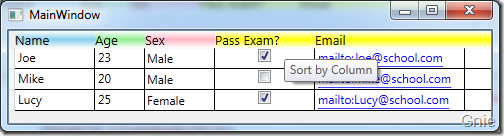
<DataGrid.RowHeaderStyle>
    <Style TargetType="DataGridRowHeader">
        <Setter Property="Content" Value=" •"/>
        <Setter Property="Width" Value="10"/>
        <Setter Property="Background">
            <Setter.Value>
                <LinearGradientBrush StartPoint="0,0" EndPoint="1,1">
                    <GradientStop Color="White" Offset="0"/>
                    <GradientStop Color="SkyBlue" Offset="1"/>
                </LinearGradientBrush>
            </Setter.Value>
        </Setter>
        <Style.Triggers>
            <Trigger Property="IsMouseOver" Value="True">
                <Setter Property="ToolTip" Value="Select this Row"/>
            </Trigger>
        </Style.Triggers>
    </Style>
</DataGrid.RowHeaderStyle>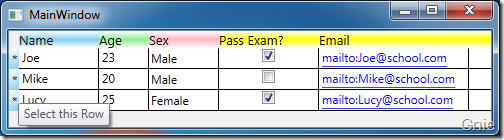
<DataGrid.RowStyle>
    <Style TargetType="DataGridRow">
        <Setter Property="Background" Value="LightBlue"/>
        <Style.Triggers>
            <Trigger Property="IsMouseOver" Value="True">
                <Setter Property="Background" Value="LightGray"/>
                <Setter Property="Foreground" Value="White"/>
            </Trigger>
            <!-- 交替行顏色 -->
            <Trigger Property="AlternationIndex" Value="1">
                <Setter Property="Background" Value="AliceBlue"/>
            </Trigger>
            <!-- 選中行 -->
            <Trigger Property="IsSelected" Value="True">
                <Setter Property="Background" Value="DodgerBlue"/>
                <Setter Property="Foreground" Value="White"/>
            </Trigger>
        </Style.Triggers>
    </Style>
</DataGrid.RowStyle>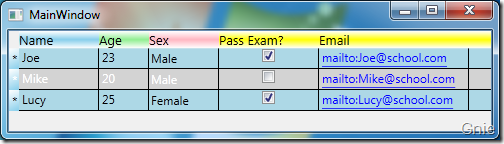
<DataGrid.CellStyle>
    <Style TargetType="DataGridCell">
        <Style.Triggers>
            <Trigger Property="IsSelected" Value="True">
                <Setter Property="Background" Value="SeaGreen"/>
                <Setter Property="Foreground" Value="White"/>
                <Setter Property="BorderThickness" Value="1"/>
                <Setter Property="BorderBrush" Value="DarkGreen"/>
            </Trigger>
            <!-- 編輯狀態 -->
            <Trigger Property="IsEditing" Value="True">
                <Setter Property="Background" Value="LightYellow"/>
            </Trigger>
            <!-- 錯誤驗證 -->
            <Trigger Property="Validation.HasError" Value="True">
                <Setter Property="Background" Value="MistyRose"/>
                <Setter Property="ToolTip" Value="{Binding RelativeSource={RelativeSource Self}, Path=(Validation.Errors)[0].ErrorContent}"/>
            </Trigger>
        </Style.Triggers>
    </Style>
</DataGrid.CellStyle>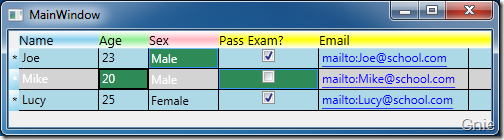
<MultiTrigger>
    <MultiTrigger.Conditions>
        <Condition Property="IsMouseOver" Value="True"/>
        <Condition Property="IsSelected" Value="False"/>
    </MultiTrigger.Conditions>
    <Setter Property="Background" Value="LightCyan"/>
</MultiTrigger><DataTrigger Binding="{Binding Pass}" Value="False">
<Setter Property="Foreground" Value="Red"/>
<Setter Property="FontWeight" Value="Bold"/>
</DataTrigger><DataGrid x:Name="dataGrid" ItemsSource="{Binding}" AutoGenerateColumns="False"
SelectionUnit="CellOrRowHeader" IsReadOnly="True"
AlternationCount="2"> <!-- 啟用交替行 -->
<DataGrid.ColumnHeaderStyle> ... </DataGrid.ColumnHeaderStyle>
<DataGrid.RowHeaderStyle> ... </DataGrid.RowHeaderStyle>
<DataGrid.RowStyle> ... </DataGrid.RowStyle>
<DataGrid.CellStyle> ... </DataGrid.CellStyle>
<DataGrid.Columns>
<DataGridTextColumn Header="Name" Binding="{Binding Name}"
HeaderStyle="{StaticResource NameHeaderStyle}"/>
<DataGridTextColumn Header="Age" Binding="{Binding Age}"/>
<DataGridComboBoxColumn Header="Sex" SelectedItemBinding="{Binding Sex}"
ItemsSource="{Binding Source={StaticResource sexEnum}}"/>
<DataGridCheckBoxColumn Header="Pass" Binding="{Binding Pass}"/>
<DataGridHyperlinkColumn Header="Email" Binding="{Binding Email}"/>
</DataGrid.Columns>
</DataGrid>DataGrid 樣式系統遵循「全域基礎 + 局部覆蓋 + 觸發器動態」模式。掌握 ColumnHeaderStyle/HeaderStyle、RowHeaderStyle、RowStyle、CellStyle 四大屬性與 `Trigger`/`MultiTrigger`/`DataTrigger` 三種觸發器,即可構建專業級、高可用性的數據網格介面。