首頁
編程語言
C語言|JAVA編程
Python編程
網頁編程
ASP編程|PHP編程
JSP編程
數據庫
MYSQL數據庫|SqlServer數據庫
Oracle數據庫|DB2數據庫
您现在的位置: 程式碼之家 >> 編程語言 >  >> .NET 網頁程式設計 >> 關於.NET

Windows 8 風格應用開發入門:開發工具安裝與模擬器使用指南

     編輯:關於.NET

開發 Windows 8 風格應用(Metro 應用)需要掌握核心開發工具與測試環境。本文將介紹 Visual Studio 2012、Expression Blend for Visual Studio 2012 以及 Windows 8 模擬器的安裝與基本操作,幫助開發者快速建立開發環境。

核心開發工具概覽

Visual Studio 2012

Visual Studio 2012 是 Windows 8 應用開發的主要整合開發環境(IDE),具備以下特點:

  • 支援 C#、C++、Visual Basic 等多種開發語言,共用同一設計器
  • 核心編輯介面與 Expression Blend 共享,確保一致的 XAML 解析體驗
  • 針對開發者工作流程優化,提供完整的專案管理、偵錯與發佈功能

更多詳細資訊請參考 MSDN 官方文件:Visual Studio 2012 介紹

Expression Blend for Visual Studio 2012

Blend 專注於 UI 設計與複雜介面構建,與 Visual Studio 互補:

  • 支援 HTML 與 XAML 介面設計,共用核心編輯介面
  • 擅長處理動畫、樣式、範本等進階設計任務
  • 典型工作流:Visual Studio 負責程式碼邏輯,Blend 負責視覺設計

Windows 8 模擬器功能詳解

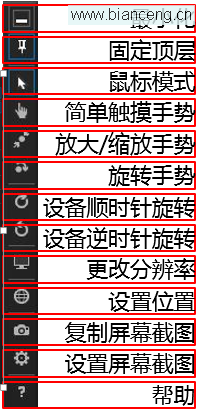
模擬器是測試觸控、旋轉、解析度等裝置特性的關鍵工具。啟動後右側提供功能按鈕列,主要包括:

  • 旋轉裝置:模擬縱向/橫向切換
  • 解析度切換:測試不同螢幕尺寸下的版面適配
  • 觸控模擬:滑鼠模擬單點/多點觸控手勢
  • 地理位置:模擬 GPS 座標輸入
  • 網路模擬:控制網路速度與連線狀態
  • 截圖與記錄:擷取畫面供文件或除錯使用

模擬器介面

模擬器功能按鈕

Visual Studio 2012 安裝步驟

安裝過程會自動包含 Expression Blend for Visual Studio 2012。請依序執行:

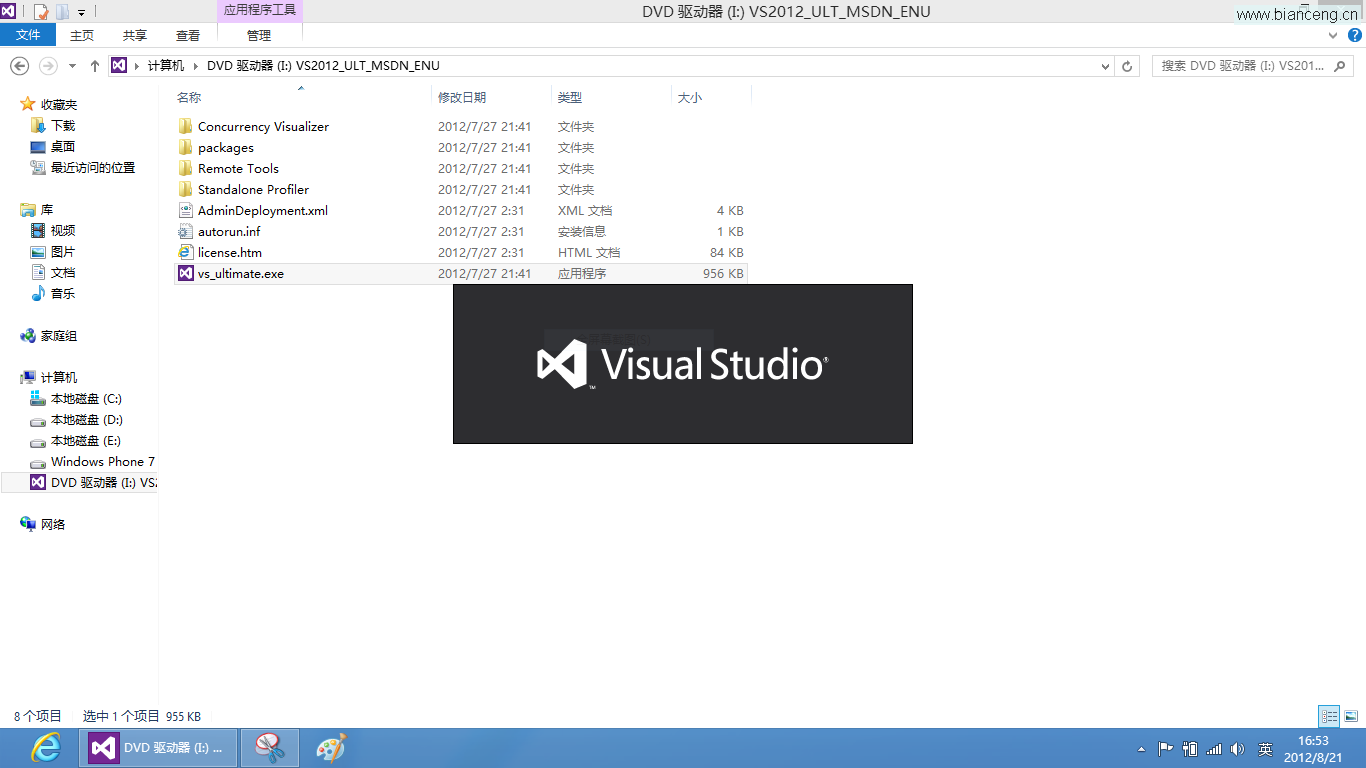
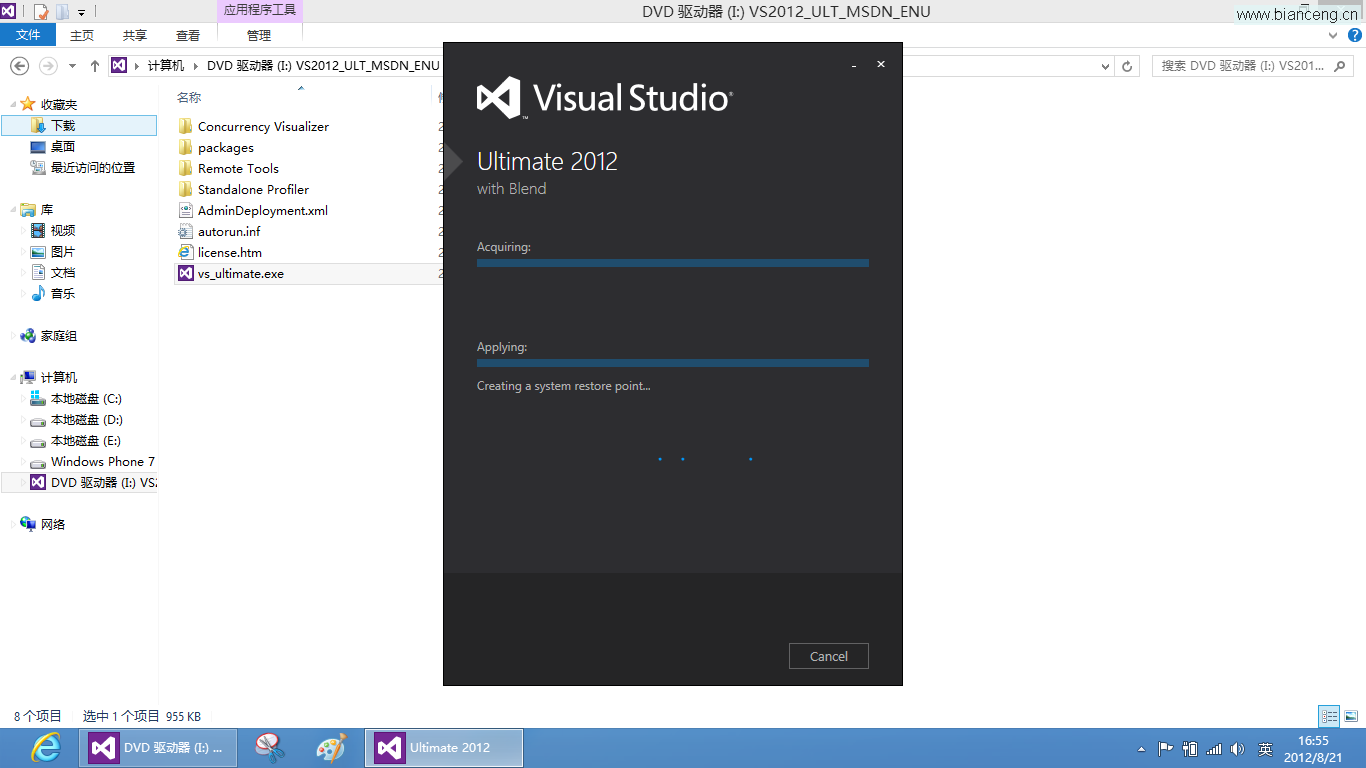
步驟 1:執行安裝程式

下載位址:Visual Studio 2012 下載頁面

雙擊 .exe 安裝檔啟動精靈。

安裝啟動畫面

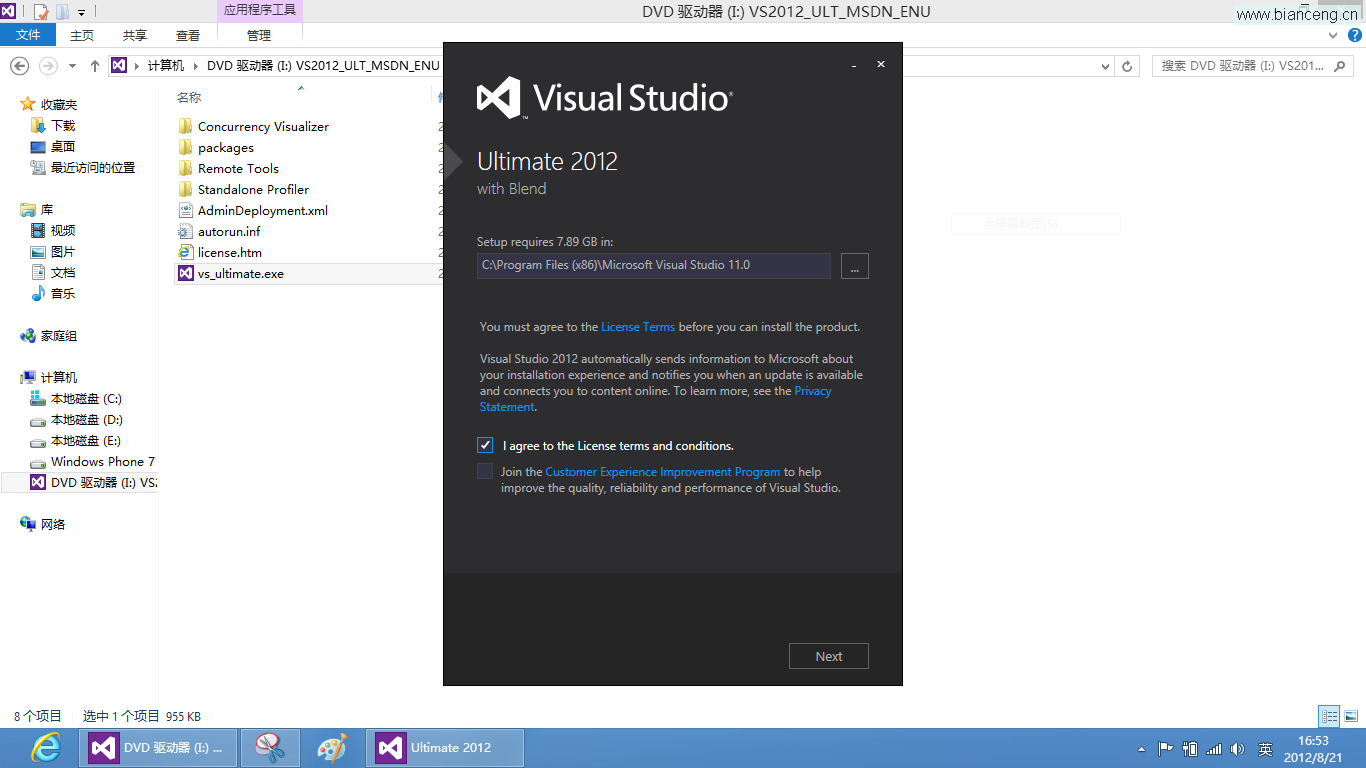
步驟 2:選擇安裝路徑

建議保留預設路徑或選擇空間充足的磁碟機,點擊「下一步」。

選擇安裝路徑

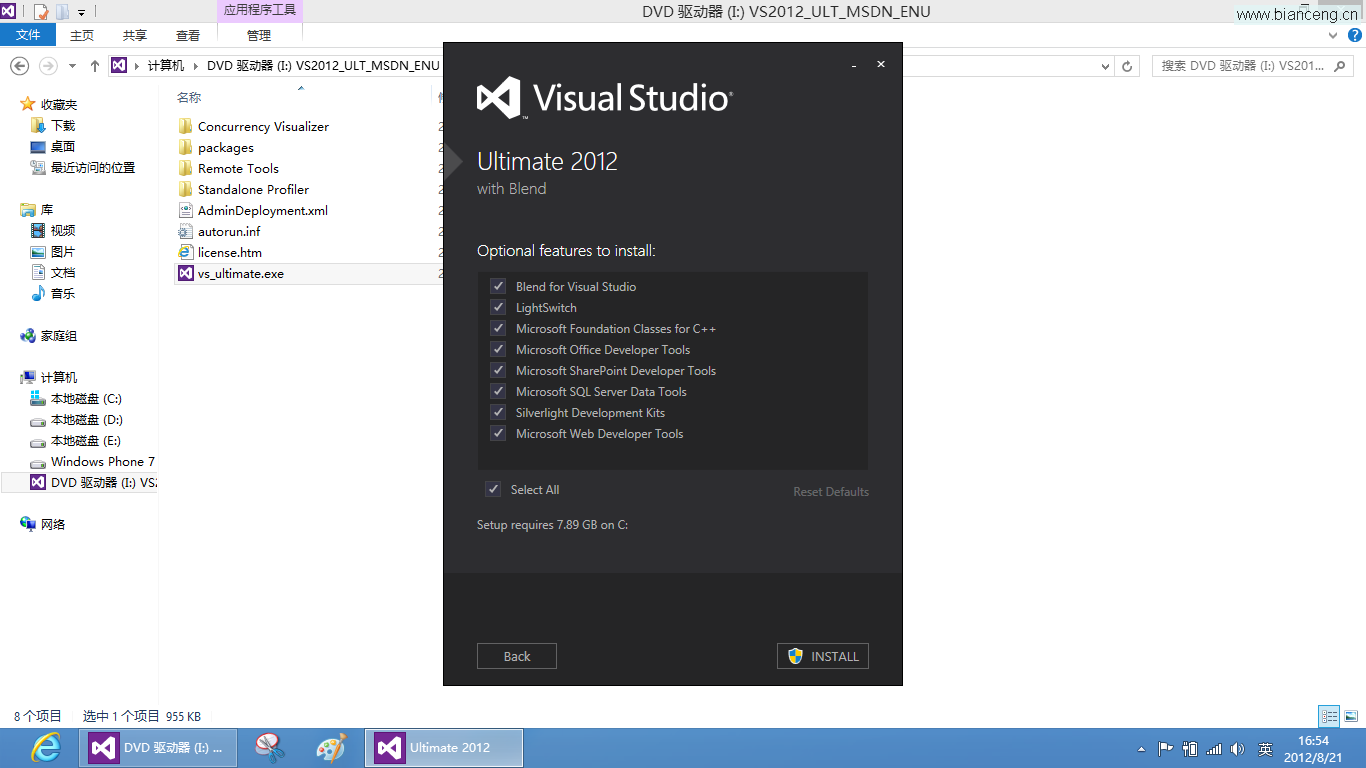
步驟 3:選擇功能元件

根據開發需求勾選元件(建議全選以確保完整功能),點擊「安裝」。

選擇安裝元件

步驟 4:等待安裝完成

過程約需 20-60 分鐘,視系統效能而定,請耐心等待。

安裝進度

步驟 5:啟動與授權

安裝成功後可選擇立即啟動,首次啟動需使用 Microsoft 帳號登入進行授權。
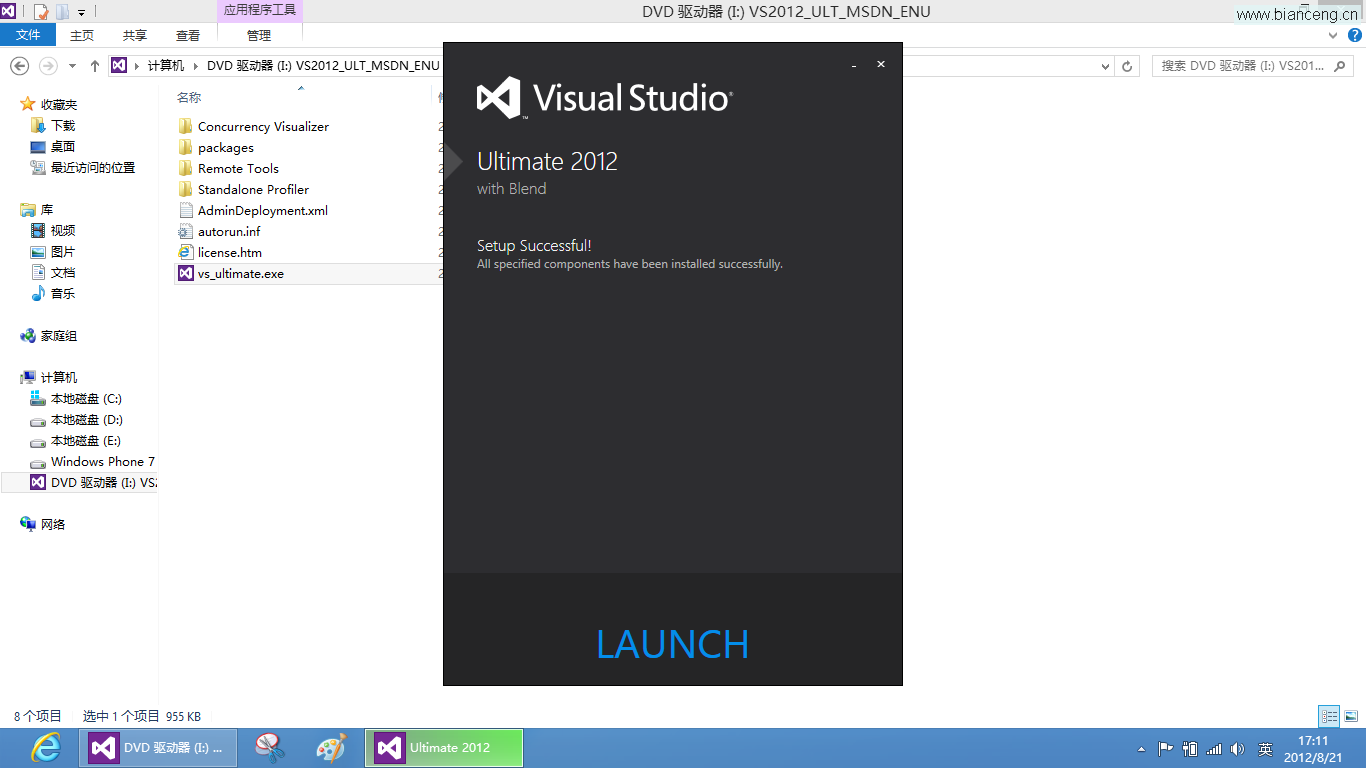
安裝完成

環境建置完成後,即可開始建立第一個 Windows 8 應用專案。下一章將介紹專案建立與偵錯基礎。

  1. 上一篇文章:
  2. 下一篇文章:
Copyright © 程式碼之家 All Rights Reserved