Kinect for Windows SDK 1.5 引入 Microsoft.Kinect.Toolkit.FaceTracking 命名空間,提供原生托管級人臉追蹤能力,無需第三方OpenCV/EmguCV即可實現 121 點三維面部網格、動畫單元係數、三角形網格提取。本文通過構建一個WPF「虛擬臉部」Demo,完整演示:環境配置、三流同步獲取、FaceTracker 核心調用、關鍵數據結構解析、XAML矢量繪製臉部、動畫單元駆動表情變化的全流程。
Microsoft.Kinect.dllMicrosoft.Kinect.Toolkit.dllMicrosoft.Kinect.Toolkit.FaceTracking.dll(Toolkit Samples\bin 目錄)bin/Debug):
FaceTrackData.dllFaceTrackLib.dll(x86/x64 對應版本)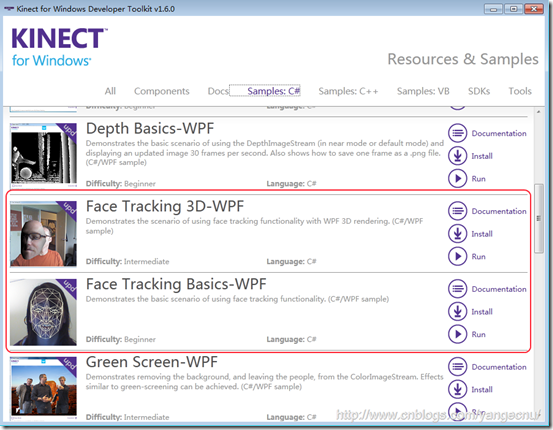


// 啟用三大流:彩色、深度(低分辨率高幂率)、骨骼
kinectSensor.ColorStream.Enable();
kinectSensor.DepthStream.Enable(DepthImageFormat.Resolution80x60Fps30); // 低分辨率提升FPS
kinectSensor.SkeletonStream.TrackingMode = SkeletonTrackingMode.Seated; // 坐姿模式適配近景
kinectSensor.SkeletonStream.Enable(new TransformSmoothParameters {
    Correction = 0.5f, JitterRadius = 0.05f, MaxDeviationRadius = 0.05f, Prediction = 0.5f, Smoothing = 0.5f
});

// 緩衝區預分配
colorPixelData = new byte[kinectSensor.ColorStream.FramePixelDataLength];
depthPixelData = new short[kinectSensor.DepthStream.FramePixelDataLength];
skeletonData = new Skeleton[6];

// 事件訂閱與啟動
kinectSensor.AllFramesReady += kinectSensor_AllFramesReady;
kinectSensor.Start();

// 初始化 FaceTracker(核心對象)
faceTracker = new FaceTracker(kinectSensor);
void kinectSensor_AllFramesReady(object sender, AllFramesReadyEventArgs e) {
    // 1. 獲取三幂數據
    using (ColorImageFrame colorFrame = e.OpenColorImageFrame())
    using (DepthImageFrame depthFrame = e.OpenDepthImageFrame())
    using (SkeletonFrame skeletonFrame = e.OpenSkeletonFrame()) {
        if (colorFrame == null || depthFrame == null || skeletonFrame == null) return;
        colorFrame.CopyPixelDataTo(colorPixelData);
        depthFrame.CopyPixelDataTo(depthPixelData);
        skeletonFrame.CopySkeletonDataTo(skeletonData);
    }

    // 2. 取首個被追蹤骨骼
    var skeleton = skeletonData.FirstOrDefault(s => s.TrackingState == SkeletonTrackingState.Tracked);
    if (skeleton == null) return;

    // 3. FaceTracker 處理,返回 FaceTrackFrame
    FaceTrackFrame faceFrame = faceTracker.Track(
        kinectSensor.ColorStream.Format, colorPixelData,
        kinectSensor.DepthStream.Format, depthPixelData,
        skeleton
    );

    // 4. 後續處理見下文...
}
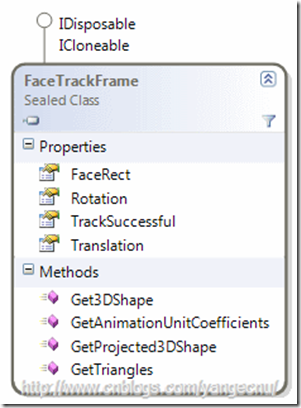
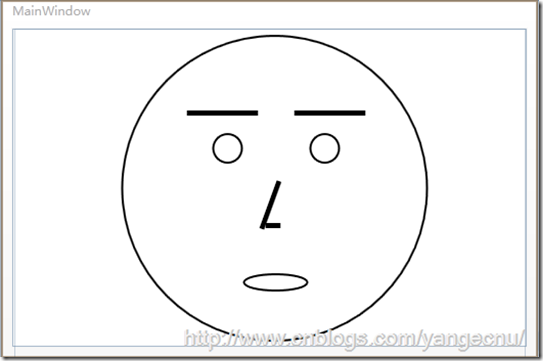
float[],索引對應 AnimationUnit 枚舉(JawLower下顎張開、LipStretcher嘴唇拉伸、BrowLower眉頭降低、BrowRaiser眉毛抬起等),取值範圍 [-1, 1]Get3DShape() 構建三維面部網格在 Canvas 中組合 Ellipse(臉輪廓、眼睛、嘴巴)與 Rectangle(眉毛),利用 RenderTransform(ScaleTransform、TranslateTransform、RotateTransform)實現變形:
<Canvas x:Name="MainCanvas" Width="500" Height="500">
    <Canvas.RenderTransform>
        <TransformGroup>
            <RotateTransform x:Name="CanvasRotate" CenterX="250" CenterY="250" />
        </TransformGroup>
    </Canvas.RenderTransform>

    <Ellipse x:Name="Face" Width="300" Height="300" Stroke="Black" StrokeThickness="2" Canvas.Left="105" Canvas.Top="6" />
    <Ellipse x:Name="LeftEye" Width="30" Height="30" Stroke="Black" StrokeThickness="2" Canvas.Left="289" Canvas.Top="102" />
    <Ellipse x:Name="RightEye" Width="30" Height="30" Stroke="Black" StrokeThickness="2" Canvas.Left="194" Canvas.Top="102" />

    <Ellipse x:Name="Mouth" Width="64" Height="18" Stroke="Black" StrokeThickness="2" Canvas.Left="224" Canvas.Top="239">
        <Ellipse.RenderTransform>
            <ScaleTransform x:Name="MouthScaleTransform" CenterX="32" CenterY="9" ScaleX="1" ScaleY="1" />
        </Ellipse.RenderTransform>
    </Ellipse>

    <!-- 眉毛用 Rectangle 模擬,通過 TranslateTransform(Y軸位移) + RotateTransform(角度) 表達 -->
    <Rectangle x:Name="RightBrow" Width="70" Height="5" Fill="Black" Canvas.Left="169" Canvas.Top="80">
        <Rectangle.RenderTransform>
            <TransformGroup>
                <TranslateTransform x:Name="RightBrow" />
                <RotateTransform x:Name="RightBrowRotate" CenterX="50" Angle="0" />
            </TransformGroup>
        </Rectangle.RenderTransform>
    </Rectangle>
    <Rectangle x:Name="LeftBrow" Width="70" Height="5" Fill="Black" Canvas.Left="274" Canvas.Top="80"> ... </Rectangle>
</Canvas>
if (faceFrame.TrackSuccessful) {
    var AUCoeff = faceFrame.GetAnimationUnitCoefficients();

    // 嘴巴張合:JawLower (下顎張開) 控制 ScaleY,LipStretcher (嘴唇拉伸) 控制 ScaleX
    var jawLowerer = AUCoeff[(int)AnimationUnit.JawLower];
    jawLowerer = jawLowerer < 0 ? 0 : jawLowerer; // 修正負值
    MouthScaleTransform.ScaleY = jawLowerer * 5 + 0.1; // 放大係數並保留基礎高度
    MouthScaleTransform.ScaleX = AUCoeff[(int)AnimationUnit.LipStretcher] + 1;

    // 眉毛:BrowLower (眉頭降低) 控制 Y 軸位移,BrowRaiser (眉毛抬起) 控制旋轉角度
    var browLower = AUCoeff[(int)AnimationUnit.BrowLower] * 40;
    LeftBrow.Y = RightBrow.Y = browLower;
    var browRaiser = AUCoeff[(int)AnimationUnit.BrowRaiser] * 20;
    RightBrowRotate.Angle = browRaiser;
    LeftBrowRotate.Angle = -browRaiser; // 左右眉毛旋轉方向相反

    // 頭部旋轉:直接應用 FaceTrackFrame.Rotation.Z
    CanvasRotate.Angle = faceFrame.Rotation.Z;
}
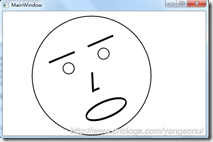
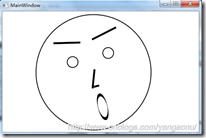
運行效果截圖(張嘴、皺眉、抬眉、轉頭):
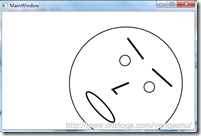
Get3DShape() + GetTriangles() 構建 MeshGeometry3D,配合 Viewport3D 渲染動態三維臉模(Toolkit範例 FaceTracking3D 演示)GetProjected3DShape() 關鍵點(瞳孔、嘴角、鼻尖)精準疊加AR素材JawLower(打哈欠)、EyeClosure(眨眼頻率/閉眼時長)、頭部姿態偏移SDK 內建 FaceTracking 以「三流融合輸入 → 統一 FaceTracker 處理 → 標準化數據結構輸出」的極簡鏈路,將工業級面部捕捉能力降維為托管API。本文Demo僅用 100 行核心代碼實現了從數據獲取到表情駆動的閉環,證明其極高的集成效率。開發者可直接在此基礎上擴展 3D重建、表情計算、AR交互等高階應用。
作者:yangecnu | 出處:https://www.cnblogs.com/yangecnu/