問題背景
ArcObjects SDK (AO) 10.1 官方僅支援 Visual Studio 2010。若機器上已安裝 VS2012,執行 AO 安裝程式會因版本檢查失敗而中止,提示「僅支援 VS2010」。
解決原理
AO 安裝程式透過讀取註冊表判斷 VS 版本是否存在。我們可在註冊表中「偽造」 VS2010 的安裝路徑指向實際的 VS2012 IDE 目錄,欺騙安裝驗證通過。
操作步驟
- 開啟註冊表編輯器 (Win+R →
regedit)。
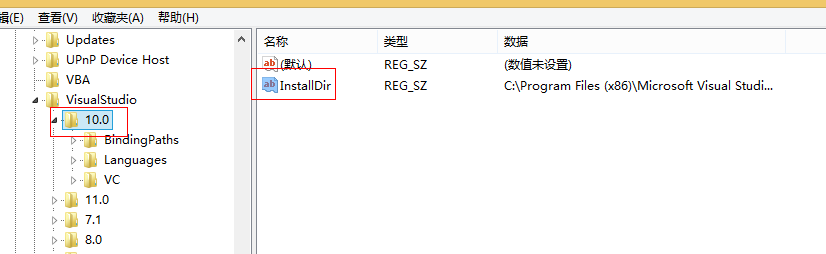
- 定位至:
HKEY_LOCAL_MACHINE\SOFTWARE\Wow6432Node\Microsoft\VisualStudio\10.0\
(若為 32 位元系統或無 Wow6432Node,則直接用 HKEY_LOCAL_MACHINE\SOFTWARE\Microsoft\VisualStudio\10.0\)
- 在該鍵值下新增 字串值 (REG_SZ):
名稱:InstallDir
數值資料:C:\Program Files (x86)\Microsoft Visual Studio 11.0\Common7\IDE\
(路徑請依實際 VS2012 安裝位置調整,必須以反斜線結尾)
驗證與後續
- 修改完成後,重新執行 ArcObjects SDK 10.1 安裝程式,應可順利通過版本檢查並完成安裝。
- AO 專案範本、Wizard 等將整合至 VS2012,可正常建立 ArcGIS 相關專案。
適用範圍與風險提示
- 理論上適用於更高版本 VS(如 VS2013/2015/2017/2019),只需將路徑指向對應版本的 IDE 目錄(如 VS2013 為
12.0、VS2015 為 14.0 等)。
- 風險:AO 10.1 內部組件可能與新版 VS 的 MSBuild/.NET Framework 版本存在相容性問題,建議在測試環境驗證核心功能後再投入生產。
- 修改註冊表屬高風險操作,建議先匯出備份對應分支。
替代方案
若追求穩定,建議:
- 使用支援當前 VS 版本的 ArcObjects SDK 新版本(如 ArcGIS Pro SDK for .NET)。
- 或在虛擬機/容器中安裝 VS2010 + AO 10.1 進行維護開發。
總結
透過註冊表偽造 VS2010 安裝路徑,可讓 ArcObjects SDK 10.1 強制安裝至 VS2012,快速解決版本限制問題,但需評估後續相容性風險。