前置需求
- 參考 COM 元件:Microsoft Office 11.0 Object Library (Office 2003)
- 或透過 NuGet 安裝:
Install-Package Microsoft.Office.Interop.Excel
- 目標機器需安裝 Excel(Interop 需要 Excel 進程)
方法比較
| 方法 | API | 特點 | 適用場景 |
|---|
| 1. Pictures.Insert | Worksheet.Pictures.Insert(path) | 簡單、自動對齊儲存格、不支援指定寬高 | 快速插入、不需精確控制大小 |
| 2. Shapes.AddPicture | Worksheet.Shapes.AddPicture(...) | 可精確指定座標、寬高、是否連結檔案 | 需固定尺寸、浮動定位、不想鎖定檔案 |
完整封裝類別:ExcelReportHelper
using System;
using System.Runtime.InteropServices;
using Excel = Microsoft.Office.Interop.Excel;
using Office = Microsoft.Office.Core;

namespace ExcelReport
{
    public class ExcelReportHelper : IDisposable
    {
        private Excel.Application _app;
        private Excel.Workbooks _books;
        private Excel._Workbook _book;
        private Excel.Sheets _sheets;
        private Excel._Worksheet _sheet;
        private object _missing = Missing.Value;

        /// 開啟 Excel,可選擇載入模板
        public void Open(string templatePath = "")
        {
            _app = new Excel.Application
            {
                Visible = false,
                DisplayAlerts = false
            };

            _books = _app.Workbooks;
            _book = string.IsNullOrEmpty(templatePath)
                ? _books.Add(_missing)
                : _books.Open(templatePath, _missing, _missing, _missing, _missing,
                              _missing, _missing, _missing, _missing, _missing,
                              _missing, _missing, _missing, _missing, _missing);

            _sheets = _book.Worksheets;
            _sheet = (Excel._Worksheet)_sheets.get_Item(1);
        }

        /// 方法一:Pictures.Insert - 簡單插入,自動對齊儲存格左上角
        public void InsertPicture(string cellName, string picturePath)
        {
            Excel.Range range = _sheet.get_Range(cellName, _missing);
            range.Select();
            Excel.Pictures pics = (Excel.Pictures)_sheet.Pictures(_missing);
            pics.Insert(picturePath, _missing);
        }

        /// 方法二:Shapes.AddPicture - 精確控制位置與尺寸
        public void InsertPicture(string cellName, string picturePath, float width, float height)
        {
            Excel.Range range = _sheet.get_Range(cellName, _missing);
            float left = (float)range.Left;
            float top = (float)range.Top;

            _sheet.Shapes.AddPicture(
                picturePath,
                Office.MsoTriState.msoFalse, // 不連結檔案,嵌入工作簿
                Office.MsoTriState.msoTrue,  // 隨文件儲存
                left, top, width, height);
        }

        /// 儲存並關閉
        public void SaveAs(string filePath)
        {
            _book.SaveAs(filePath, _missing, _missing, _missing, _missing,
                         _missing, Excel.XlSaveAsAccessMode.xlNoChange,
                         _missing, _missing, _missing, _missing, _missing);
            Close();
        }

        private void Close()
        {
            _book?.Close(false, _missing, _missing);
            _app?.Quit();
        }

        public void Dispose()
        {
            ReleaseCom(_sheets);
            ReleaseCom(_book);
            ReleaseCom(_books);
            ReleaseCom(_app);
            GC.Collect();
            GC.WaitForPendingFinalizers();
        }

        private void ReleaseCom(object obj)
        {
            try { Marshal.ReleaseComObject(obj); }
            catch { }
            finally { obj = null; }
        }
    }
}
使用範例
using (var helper = new ExcelReportHelper())
{
    helper.Open(); // 或 helper.Open(@"C:\Template.xlsx");

    // 方法一:簡單插入
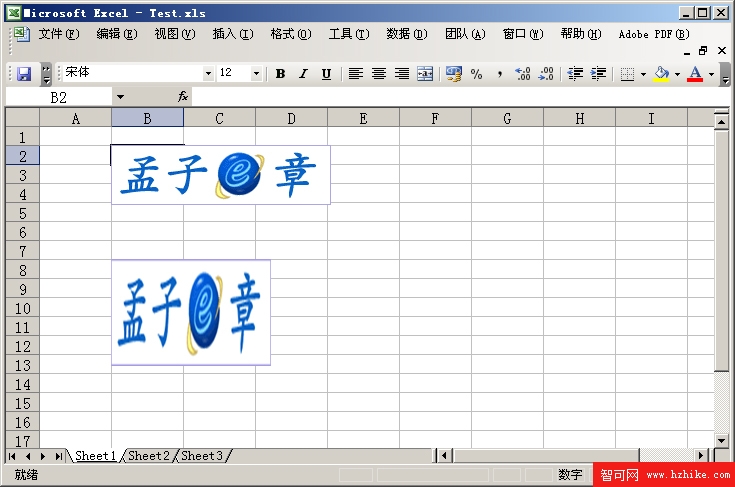
    helper.InsertPicture("B2", @"C:\logo.gif");

    // 方法二:指定尺寸 (單位:points, 1 point = 1/72 inch)
    helper.InsertPicture("B8", @"C:\logo.gif", 120f, 80f);

    helper.SaveAs(@"C:\Report.xlsx");
}
執行結果示意
重要提醒
- 務必呼叫 Dispose():釋放 COM 物件,否則 Excel 進程會殘留在背景
- 檔案路徑必須為絕對路徑
- 生產環境建議:改用
EPPlus、ClosedXML、NPOI 等純 .NET 程式庫,不需安裝 Excel、效能更好、支援 .NET Core/5+
- 版本相容性:程式碼檢查
_app.Version == "11.0" (Office 2003),新版 Office 可能需調整