我們使用 Visual Studio .NET 專門撰寫一個示範程式,展示 MenuItem(選單項目)物件豐富的外觀特性。以下為關鍵程式碼與註解:
private void button1_Click(object sender, System.EventArgs e)
{
    MenuItem menu1 = new MenuItem("彈出選單一");
    MenuItem menu2 = new MenuItem("彈出選單二");
    MenuItem menu3 = new MenuItem("-");           // 選單分隔線
    MenuItem menu4 = new MenuItem("彈出選單三");
    MenuItem menu5 = new MenuItem("彈出選單四");

    menu1.Checked = true;        // 選單前顯示勾選符號 ✓
    menu2.BarBreak = true;       // 換欄並顯示分隔線
    menu2.Enabled = false;       // 設為不可用,呈現灰色
    menu4.Shortcut = Shortcut.Alt1;  // 定義快捷鍵 Alt+1
    menu4.ShowShortcut = true;   // 在選單上顯示快捷鍵提示

    // 將選單項目陣列建立為目前表單的彈出式選單
    this.ContextMenu = new ContextMenu(new MenuItem[] {
        menu1, menu2, menu3, menu4, menu5
    });
}程式執行後會有一個主選單,各項目屬性設定不同。點擊「新增彈出選單」按鈕可為表單新增彈出式選單,此時在表單上按右鍵即可查看所新增彈出選單各項目的實際效果:
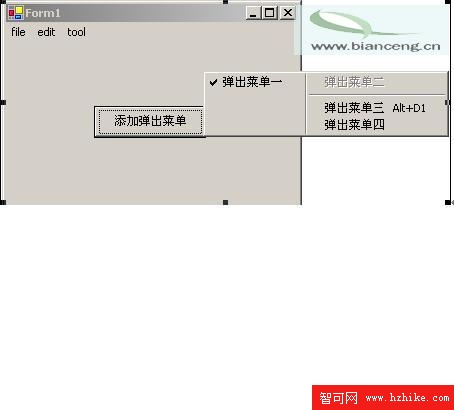
透過此範例可直觀理解 Checked、BarBreak、Enabled、Shortcut、ShowShortcut 等屬性對選單外觀與行為的影響。