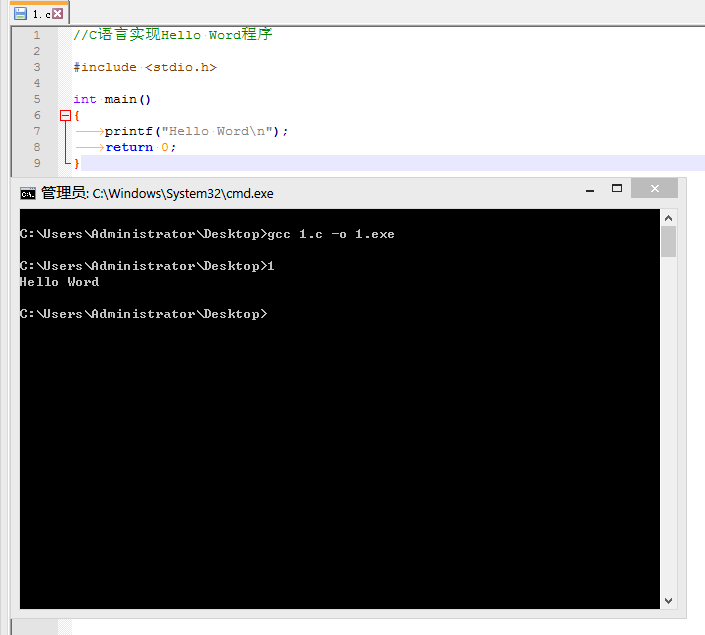
掌握 Turbo C 2.0 集成開發環境 (IDE) 下 C 程序的完整生命周期:從問題分析到可執行文件生成,重點掌握編輯器操作、編譯鏈接運行命令、常見錯誤診斷與調試技巧。
| 功能 | 快捷鍵 | 說明 | |
|---|---|---|---|
| 光標移動 | 方向鍵 / Ctrl+左右(詞) / Home/End / PgUp/PgDn | ||
| 插入/覆蓋模式切換 | Ins | 狀態欄顯示 Insert/Overwrite | |
| 刪除字符/單詞/行 | Del / Ctrl+Del / Ctrl+Y | ||
| 剪切/複製/粘貼 | Shift+Del / Ctrl+Ins / Shift+Ins | 剪貼板操作 | |
| 查找/替換 | Ctrl+Q F / Ctrl+Q A | ||
| 標記塊/取消標記 | Ctrl+K B / Ctrl+K K / Ctrl+K U | 配合剪切複製 | |
| 縮進/取消縮進 | Ctrl+K I / Ctrl+K U | 結構化編程必備 | |
| 自動縮進開關 | Ctrl+O L | 新行對齊上行首非空字符 | |
| 保存文件 | F2 | ||
| 加載文件 | F3 |
| 菜單 | 熱鍵 | 核心功能 |
|---|---|---|
| File | Alt+F | 新建/打開/保存/列印/退出/DOS Shell |
| Edit | Alt+E | 剪切/複製/粘貼/查找/替換/轉到行號 |
| Run | Alt+R | 運行 (Ctrl+F9)、程序重啟 (Ctrl+F2)、運行到光標 (F4)、跟蹤進入 (F7)、單步執行 (F8)、用戶屏幕 (Alt+F5) |
| Compile | Alt+C | 編譯到 OBJ (Alt+F9)、生成 EXE、鏈接 EXE、重建所有、主 C 文件設置、獲取信息 |
| Project | Alt+P | 項目文件 (.PRJ) 管理、中止編譯條件、自動依賴、清除項目 |
| Options | Alt+O | 編譯/鏈接/目錄/調試/環境/保存配置 |
| Debug | Alt+D | 斷點/觀察點/調用棧/寄存器/內存/輸出窗口 |
| Break/Watch | Alt+B | 條件斷點/數據觀察點設置 |
.obj,不鏈接。.prj) 或主文件編譯鏈接生成 .exe,執行過時檢查 (時間戳)。.prj) 實戰多文件項目 (如 file1.c, file2.c, file3.c) 必須建立項目文件 project.prj:
file1.c
file2.c
file3.c
在 Project → Project Name 中設置為 project.prj。之後 F9 將自動編譯鏈接所有列表文件。已編譯未修改的 .obj 可直接列在項目中 (寫 file1.obj),跳過編譯環節。
| 階段 | 錯誤類型 | 典型現象 | 排查方法 |
|---|---|---|---|
| 編譯期 | 語法錯誤 | 漏分號、括號不匹配、關鍵字拼寫、類型不匹配 | 雙擊錯誤信息定位行、檢查上下文、啟用 -Wall |
| 編譯期 | 聲明錯誤 | 未聲明標識符、重複定義、類型衝突 | 檢查頭文件包含、作用域、extern/static |
| 鏈接期 | 符號未定義 | 函數未實現、庫文件未鏈接、模塊缺失 | 檢查項目文件、庫路徑、函數簽名一致性 |
| 運行期 | 邏輯錯誤 | 結果不符預期、死循環、邊界條件漏判 | 單步調試 (F7/F8)、觀察變量、斷點、打印調試 |
| 運行期 | 內存錯誤 | 段錯誤、野指針、棧溢出、內存洩漏 | 內存窗口、Valgrind(現代)、邊界檢查、初始化檢查 |
| 運行期 | I/O 錯誤 | 文件打開失敗、格式化字符串不匹配、緩衝區未刷新 | 檢查返回值、errno、fflush、路徑權限 |
Options → Save Options → 自定義文件名 → 啟動時 tc /c config.tcOptions → Environment → Config auto save = On → 退出時自動存 TCCONFIG.TC,啟動自動讀取TC.EXE 本體,作為無配置文件時的默認值Hello World,體驗 F2 保存 → Ctrl+F9 運行main.c + utils.c + utils.h),配置 .prj 並生成 EXEmain 設置斷點,單步觀察變量變化gcc -Wall -g 對比現代工具鏈體驗Turbo C 2.0 雖是經典老牌 IDE,但其編輯-編譯-調試-運行一體化的工作流思想貫穿至今 (VS Code, CLion, Visual Studio)。熟練掌握其快捷鍵、菜單邏輯、項目管理、錯誤診斷、調試技巧,不僅能高效完成教學實驗,更能建立通用的「IDE 駕馭能力」。請動手實踐,將每個快捷鍵變成肌肉記憶!