輕量級編輯器 Notepad++ 配合 MinGW-GCC,能快速構建零成本的 C/C++ 開發環境。本教程詳細記錄「編譯 → 運行」雙快捷鍵配置全過程,適合初學者或不想安裝重型 IDE 的開發者。
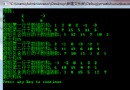
bin 目錄(含 gcc.exe, g++.exe)加入系統 PATH 環境變量gcc --version 應正常顯示版本資訊D:\study,請自行修改):cmd /k gcc -o "D:\study\$(NAME_PART).exe" "$(FULL_CURRENT_PATH)" & PAUSE & EXIT$(NAME_PART):無副檔名檔名$(FULL_CURRENT_PATH):當前檔案完整路徑& PAUSE & EXIT:編譯失敗時保留視窗查看錯誤,成功則自動關閉cmd /k "D:\study\$(NAME_PART)" & PAUSE & EXITtest.c,貼入標準測試碼:#include <stdio.h>
int main(void) {
int i1 = 1, i2 = 2;
int sum = i1 + i2;
printf("%d\n", sum);
return 0;
}3 且無錯誤訊息,恭喜!環境已就緒D:\study 需手動建立,否則連結器報錯gcc 換為 g++,副檔名 .cpp在編譯命令加入常用旗標:
gcc -Wall -Wextra -O2 -std=c11 -o "$(OUTPUT_DIR)\$(NAME_PART).exe" "$(FULL_CURRENT_PATH)"-Wall -Wextra:開啟全警告,捕獲潛在 Bug-O2:釋出級優化-std=c11:指定 C11 標準至此,你已擁有一個啟動秒開、無專案負擔的 C/C++ 輕量開發環境。適合演算法練習、教學演示、快速原型驗證等場景。隨著專案增長,建議遷移至 VS Code + CMake Tools 或 CLion 等現代化工具鏈。