Win7 與 XP 混合環境下的資源共享常因權限、服務、防火牆設定不當而失敗。本文彙總實測可行的兩大場景完整設定步驟:Win7 訪問 XP 共享印表機、Win7 開啟防火牆下的 FTP 服務。
場景一:Win7 訪問 XP 共享印表機
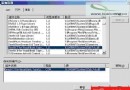
Win7 端必開服務 (services.msc)
- Server、Workstation、Computer Browser
- DHCP Client、Remote Procedure Call (RPC)、RPC Locator
- DNS Client、Function Discovery Resource Publication
- UPnP Device Host、SSDP Discovery、TCP/IP NetBIOS Helper
雙向基本設定
- 同一工作組名稱。
- 網絡共享中心 → 進階共用設定:啟用「網絡發現」「檔案和印表機共用」。
- 防火牆允許:「網絡發現」「檔案和印表機共用」(家庭/工作、公用雙勾選)。
- 啟用 Guest 帳號(控制面板 → 用戶帳號)。
XP 端關鍵設定
- 區域連線屬性 → 安裝「Microsoft 網絡的檔案和印表機共用」→ 協議中勾選「Network Monitor Driver 協議」。
- services.msc 啟動 Server 服務。
- 本地安全策略 (secpol.msc) 關鍵三項:
- 「拒絕從網絡訪問這台計算機」→ 刪除「所有用戶組」與「Guest」。
- 「網絡訪問:不允許 SAM 帳戶的匿名枚舉」→ 停用。
- 「網絡訪問:不允許 SAM 帳戶和共享的匿名枚舉」→ 停用。
- 「網絡訪問:本地帳戶的共享和安全模型」→ 「經典 - 本地用戶以自己的身份驗證」。
- 啟用 Guest 用戶。
- 重啟 XP。
驗證
Win7 網絡鄰居見 XP → 雙擊共享印表機 → 自動安裝驅動 → 設為預設 → 列印測試頁成功。
場景二:Win7 開啟防火牆下的 FTP (IIS FTP) 服務
核心問題
「允許程式通過防火牆」僅勾選「FTP 伺服器」無效,必須額外加入 inetinfo.exe (IIS 核心進程)。
定位 inetinfo.exe 兩個路徑 (WinSxS 並存)
C:\Windows\winsxs\x86_microsoft-windows-iis-metabase_31bf3856ad364e35_6.1.7600.16385_none_39084df88346b717\inetinfo.exe
C:\Windows\winsxs\x86_microsoft-windows-iis-metabase_31bf3856ad364e35_6.1.7601.17514_none_3b3961c080353ab1\inetinfo.exe
防火牆設定步驟
- 控制面板 → Windows 防火牆 → 允許程式通過防火牆 → 允許另一程式 → 瀏覽。
- 依序加入上述兩個
inetinfo.exe,勾選「家庭/工作」「公用」。
- 列表中會出現「Internet Information Services」並自動勾選。
驗證
防火牆開啟狀態下,其他機器 FTP 連線、上傳、下載均正常。
根因總結
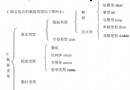
| 場景 | 核心缺口 | 解決關鍵 |
|---|
| XP 共享印表機 | XP 安全策略預設拒絕匿名/Guest 網絡訪問 | secpol.msc 三項策略調整 + Guest 啟用 |
| Win7 FTP | FTP 為 IIS 子功能,inetinfo.exe 未放行 | 防火牆手動加入 WinSxS 兩版 inetinfo.exe |
現代替代建議
- 棄用 XP(已停止支援),升級 Win10/11 或 Linux。
- 印表機共享改用「網絡印表機」(IPP/9100 端口) 或雲列印。
- FTP 改用 SFTP (SSH) 或 WebDAV,加密傳輸、單一端口、防火牆友好。