Microsoft Visual C++ 6.0 作為經典的集成開發環境(IDE),雖然年代久遠,但其核心操作流程對理解現代 C++ 開發仍具參考價值。本文將詳細介紹從創建專案到實現鍵盤輸入輸出的完整流程,並針對常見錯誤提供解決方案。
啟動 Visual C++ 6.0 後,編輯區為空白狀態。透過「檔案(File)」選單中的「新建(New...)」命令,在彈出的對話框中選擇專案類型,輸入專案名稱(本範例命名為 Hello),即可建立一個空的 C++ 專案架構。
在專案建立完成後,需新增原始碼檔案(.cpp)。可透過「新建」對話框的「檔案」頁籤,選擇「C++ 原始碼檔」,輸入檔案名稱並確認加入專案。
在編輯器中輸入符合 C++ 語法的程式碼,點擊工具列上的「執行」按鈕(或按 Ctrl+F5),IDE 將自動進行編譯、連結並執行程式。若編譯無誤,主控台視窗將顯示程式執行結果。
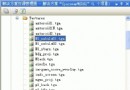
編譯成功後,專案目錄下會生成多種檔案:.obj(目標檔)、.exe(執行檔)、.dsp(專案檔)、.dsw(工作區檔)等。理解這些檔案用途有助於專案管理與遷移。
若需修改專案,可透過「檔案」→「開啟工作區」選擇 .dsw 檔案,或直接開啟 .cpp 原始碼檔進行編輯。修改後重新建置即可更新執行檔。
程式與用戶的交互是學習程式設計的關鍵環節。C++ 透過 iostream.h 標頭檔提供的 cin(標準輸入流)與 cout(標準輸出流)物件,實現鍵盤輸入與螢幕輸出。
// 計算用戶輸入的兩個整數的和
#include <iostream.h>

void main()
{
    int a, b;
    cout << "請輸入兩個整數:\n";
    cin >> a >> b;
    cout << "這兩個整數的和=" << a+b << endl;
}請輸入兩個整數:
123 36
這兩個整數的和=159
Press any key to continueint a, b; 宣告兩個整數型變數,用於儲存用戶輸入的數值。
>>cin 代表標準輸入裝置(鍵盤)>> 為提取運算子,後方只能接變數>> 同時讀取多個變數:cin >> a >> b;<<cout 代表標準輸出裝置(顯示器)<< 為插入運算子,將右側數值插入輸出流<< 輸出多項資料:cout << "結果=" << sum << endl;| 寫法 | 說明 |
|---|---|
\n | 字串中的換行逸出字元 |
endl | 資料流操控子,輸出換行並刷新緩衝區 |
以下三種寫法效果相同:
cout << "12345\nABCDEFG";
cout << "12345" << '\n' << "ABCDEFG";
cout << "12345" << endl << "ABCDEFG";請輸入兩個整數:
12.3 45
這兩個整數的和=12
Press any key to continue原因分析:變數宣告為 int 整數型,但輸入了浮點數 12.3。cin 讀取整數時遇到小數點停止,僅讀取 12,剩餘 .3 45 殘留在輸入緩衝區,導致 b 讀取失敗(值為未初始化的垃圾值或 0)。
Main ≠ main。.cpp,但僅能有一個 main() 函數。cin/cout/endl 需 #include <iostream.h>。cin >> "請輸入a的值:" >> a; // 錯誤:>> 後不可接字串常數
cin >> a, b; // 錯誤:逗號運算子導致僅讀取 a<< 運算子正確串聯字串、變數、運算式。endl 而非單純 \n,確保緩衝區及時刷新掌握 Visual C++ 6.0 的基本操作流程與 C++ 流物件的正確用法,是踏上 C++ 程式設計之路的堅實基石。雖然現代開發多使用 Visual Studio 2019/2022 或 VS Code,但核心概念完全相通,建議初學者從經典環境入手理解本質,再遷移至現代工具鏈。