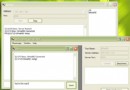
Windows XP 左側任務面板(任務窗格)經典交互:點擊標題欄展開/摺疊內容區,伴隨下方控件整體上下位移。本文還原該交互,採用多 PictureBox + 絕對座標位移的純 WinForms 方案,無需第三方庫,代碼清晰易懂。
pictureBox2(展開圖標)、pictureBox5(摺疊圖標)pictureBox4、label2、label3… 共 10+ 控件pictureBox6、pictureBox8、label4~label10、pictureBox9、pictureBox11點擊「展開」→ 內容區顯示、下方區整體 Top -= 80 上移;點擊「摺疊」→ 內容區隱藏、下方區 Top += 80 下移。
using System;
using System.Windows.Forms;

namespace XPStyleNavBar
{
    public partial class Form1 : Form
    {
        private const int Offset = 80; // 內容區高度

        public Form1()
        {
            InitializeComponent();
        }

        // 點擊摺疊圖標 (pictureBox5)
        private void pictureBox5_Click(object sender, EventArgs e)
        {
            CollapseContent();
        }

        // 點擊展開圖標 (pictureBox2)
        private void pictureBox2_Click(object sender, EventArgs e)
        {
            ExpandContent();
        }

        private void CollapseContent()
        {
            // 隱藏內容區控件
            pictureBox5.Visible = false;   // 摺疊圖標
            pictureBox4.Visible = false;
            label2.Visible = false;
            label3.Visible = false;

            // 下方區整體上移
            MoveControlsDown(-Offset);

            // 顯示展開圖標
            pictureBox2.Visible = true;
        }

        private void ExpandContent()
        {
            if (pictureBox5.Visible) return; // 已展開

            // 顯示內容區
            pictureBox5.Visible = true;
            pictureBox4.Visible = true;
            label2.Visible = true;
            label3.Visible = true;

            // 下方區整體下移
            MoveControlsDown(Offset);

            // 隱藏展開圖標
            pictureBox2.Visible = false;
        }

        ///
        /// 批量移動控件垂直位置
        ///
        private void MoveControlsDown(int deltaY)
        {
            Control[] controlsToMove = {
                pictureBox6, pictureBox8,
                label4, label5, label6, label10,
                label7, label8, label9,
                pictureBox9, pictureBox11
            };

            foreach (var ctrl in controlsToMove)
                ctrl.Top += deltaY;
        }

        private void Form1_Load(object sender, EventArgs e)
        {
            // 支持透明背景(若 PictureBox 圖片有透明區)
            this.SetStyle(ControlStyles.SupportsTransparentBackColor, true);
        }
    }
}| 控件 | 關鍵屬性 |
|---|---|
| Form | FormBorderStyle=None、BackColor=Control |
| PictureBox (圖標) | SizeMode=AutoSize、Cursor=Hand、BackColor=Transparent |
| Label (文字) | AutoSize=True、BackColor=Transparent、ForeColor=ActiveCaption |
| 所有控件 | 初始 Location 由設計器絕對定位 |
FlowLayoutPanel,摺疊時設 Visible=false,面板自動重排,無需手動 Top += Offset。Timer 每幀 Top += step,或用 AnimateWindow API,避免突兀跳動。Resources.resx,避免部署遺漏。AutoScaleMode.Dpi,配合 TableLayoutPanel 百分比佈局。XPNavBarDemo/
├── Form1.cs
├── Form1.Designer.cs
├── Program.cs
├── Resources/
│ ├── expand.png // 展開圖標
│ ├── collapse.png // 摺疊圖標
│ ├── folder.png
│ └── file.png
└── XPNavBarDemo.csproj雖然 XP 風格已成歷史,但「標題點擊 → 內容展摺 → 鄰近區域位移」這一交互模式在側邊欄、手風琴菜單、樹形控件中依然普遍。本文以最原生的 WinForms 控件還原核心邏輯,助你理解佈局與座標變換本質;實際專案建議升級為 FlowLayoutPanel + 動畫,獲得更優體驗與維護性。