撰寫小型測試程式時,VS 會產生大量中間檔(.ncb, .suo, .pch 等)並強制建立專案目錄。使用 UltraEdit + Microsoft C/C++ 編譯器 (cl.exe) 可實現「單檔編寫、即時編譯執行」的輕量工作流。
cl.exe 及相關工具鏈在系統 PATH 中(見本文末「環境變數設定」)。選單 進階 → 工具配置,新增兩個使用者工具:
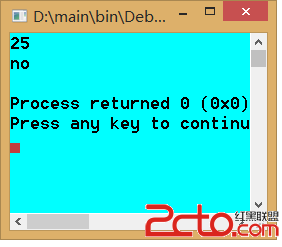
cl %n%e%n = 檔名(不含副檔名),%e = 副檔名(含點號)。合成完整檔名。%p(目前檔案所在目錄)編譯%n(直接執行同目錄下同名 .exe)%p執行完成後,進階 (A) 選單下將出現「編譯」與「執行」項目。編寫完碼依序點選即可編譯產生 .obj、.exe 並執行,輸出顯示於 UltraEdit 底部輸出視窗。
進階 → 組態 → 按鍵對應,找到剛建立的「編譯」、「執行」項目,指定慣用熱鍵(如 F7、Ctrl+F5)。
%n%e、%p 等巨集替換實際檔名與路徑。cl.exe 編譯單一來源檔,預設產生同名 .exe。.exe。修改編譯命令為:cl %n%e /LD。建議另建「編譯 DLL」工具項,避免與 EXE 混用。
若安裝 VC6.0 未設定環境變數,手動新增:
INCLUDE = D:\Program Files\Microsoft Visual Studio\VC98\Include
LIB     = D:\Program Files\Microsoft Visual Studio\VC98\Lib
PATH    += X:\Program Files\Microsoft Visual Studio\Common\MSDev98\Bin;
           X:\Program Files\Microsoft Visual Studio\VC98\Bin
注意:PATH 需包含 MSDev98\Bin(含 MSPDB60.DLL)與 VC98\Bin(含 cl.exe)。修改後重啟電腦生效。
C:\> cl hello.c
// 產生 hello.exe、hello.obj