首頁
編程語言
C語言|JAVA編程
Python編程
網頁編程
ASP編程|PHP編程
JSP編程
數據庫
MYSQL數據庫|SqlServer數據庫
Oracle數據庫|DB2數據庫
您现在的位置: 程式碼之家 >> 編程語言 >  >> C語言 >> C++ >> 關於C++

Eclipse 安裝 C/C++ 開發插件 CDT 圖文教程

     編輯:關於C++

準備工作

  1. Eclipse IDE:從 官網 下載(本教程以 3.0 為例,需中文幫助可下 2.1.2)。
  2. CDT 插件:從 CDT 下載頁 獲取與 Eclipse 版本匹配的版本(Eclipse 3.0 對應 CDT 2.0.2)。
  3. MinGW 編譯器:下載 MinGW,安裝至如 C:\mingw。

環境變量配置

  • 將 C:\mingw\bin 添加到 PATH 最前面,避免與 VC++ 的 make.exe 衝突。
  • 將 mingw32-make.exe 重命名為 make.exe。
  • 驗證:CMD 下輸入 make.exe,提示 *** No targets specified and no makefile found. Stop. 即正常。
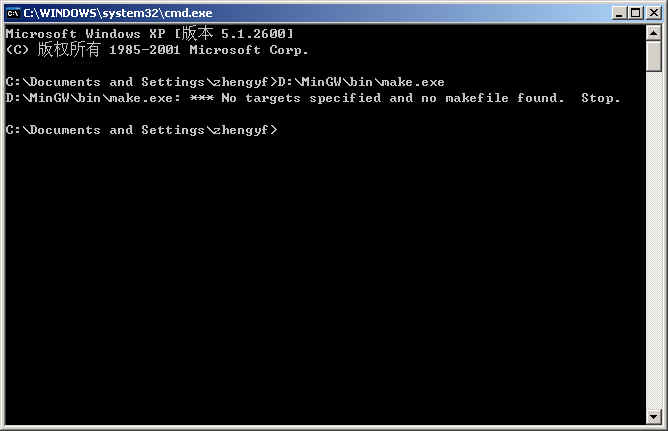
make 驗證截圖

安裝步驟

  1. 解壓 Eclipse(綠色免安裝)。
  2. 解壓 CDT,將 features 和 plugins 目錄下的文件複製到 Eclipse 同名目錄中。
  3. 啟動 Eclipse,檢查 File → New → Project 是否出現 C/C++ 向導。若無,進入下一步。
  4. 在線安裝更新:Help → Software Updates → Find and Install → Search for new features,添加遠程站點 https://update.eclipse.org/tools/cdt/releases/new,選擇最新版 CDT 安裝,重啟 Eclipse。
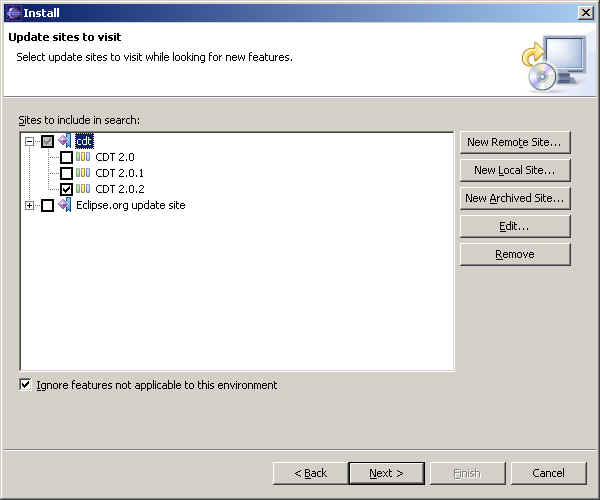
在線更新站點設置

驗證安裝

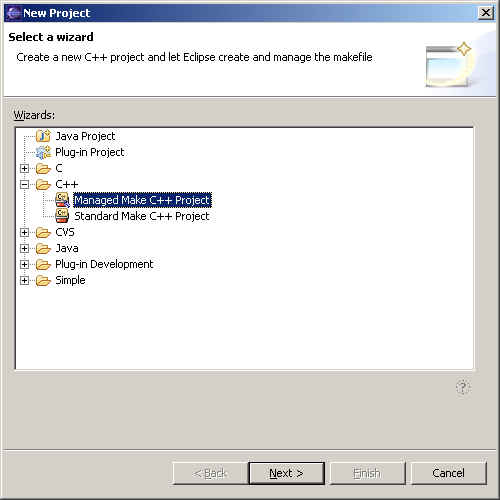
重啟後應可見 C/C++ 專案向導。

C/C++ 專案向導

創建測試項目

  1. 新建 Managed Make C++ Project(自動生成 Makefile)。
  2. 創建 myclass.h、myclass.cpp 並編寫 Hello World 代碼。
  3. 保存後自動編譯,Debug 目錄下生成可執行文件。
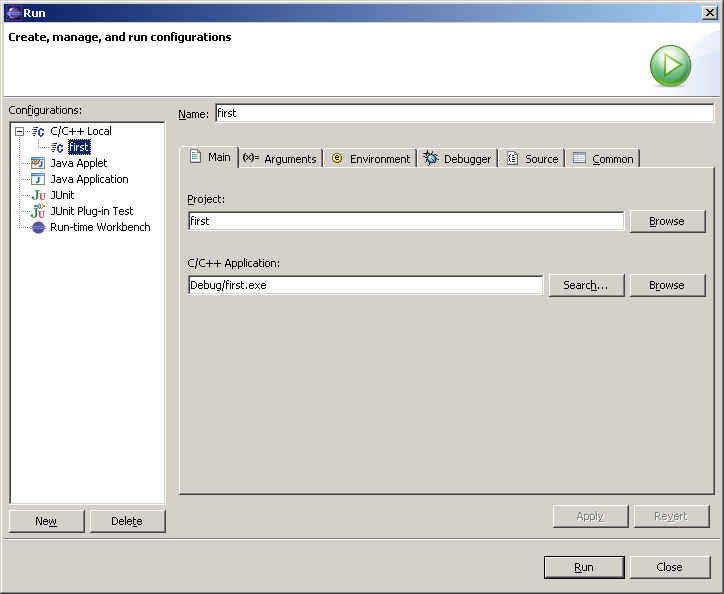
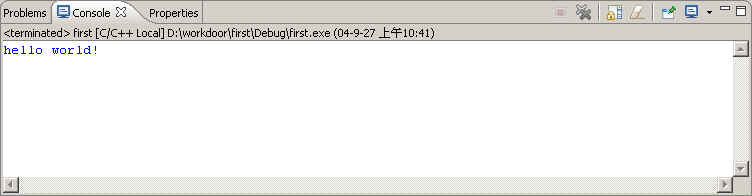
  4. 工具欄點擊 Run,創建運行配置,Console 窗口輸出 hello world!。

運行配置

運行結果


  1. 上一篇文章:
  2. 下一篇文章:
Copyright © 程式碼之家 All Rights Reserved