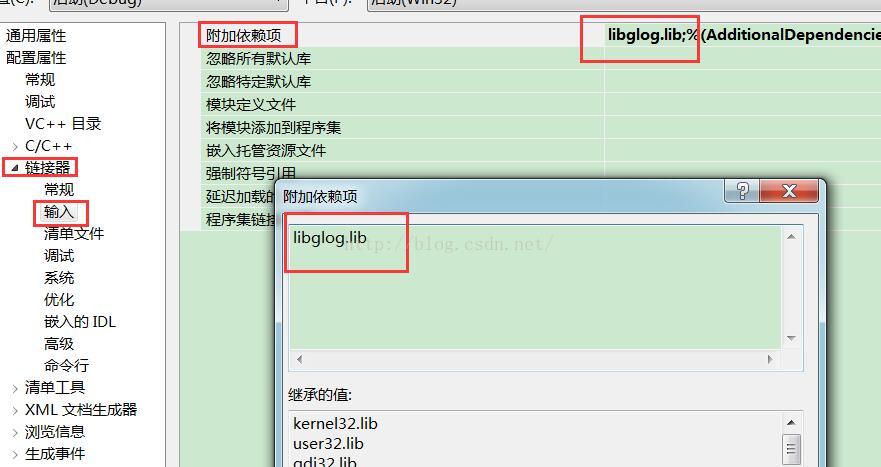
libglog.dll、libglog.lib、libglog_static.lib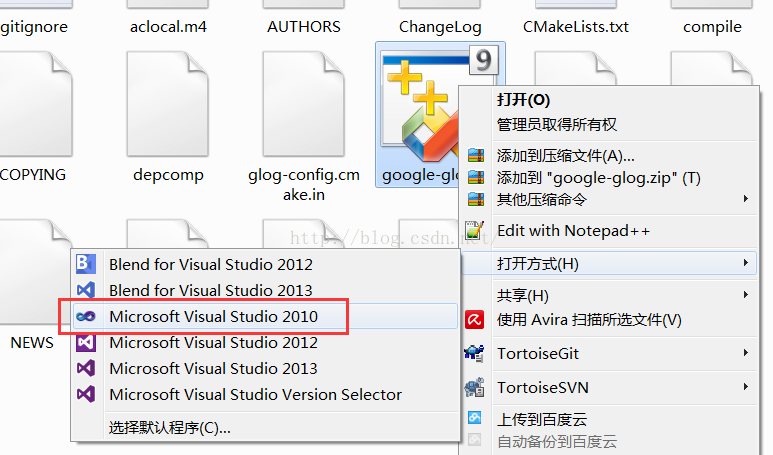
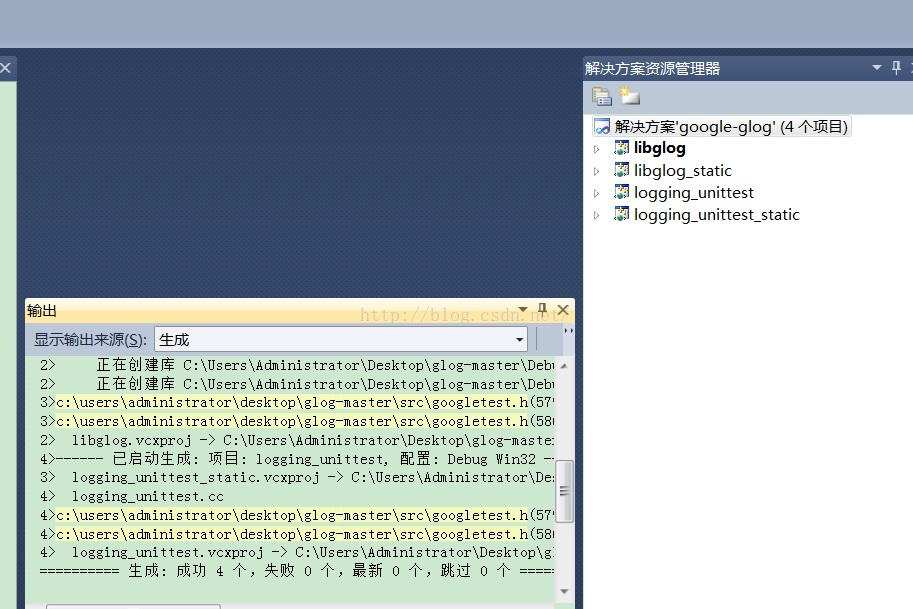
src/windows/glog 目錄)和編譯生成的 .lib 複製到項目目錄libglog_static.lib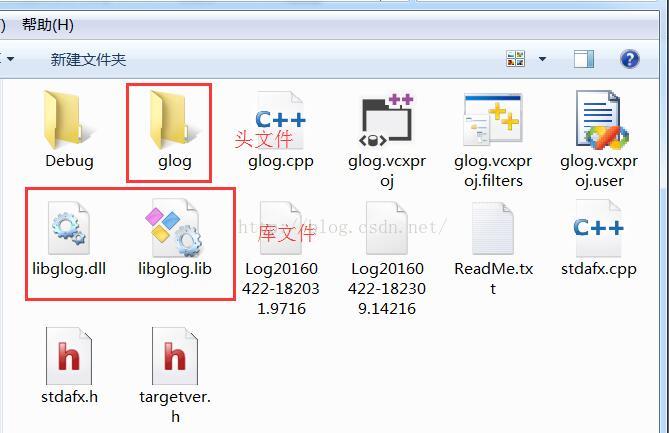
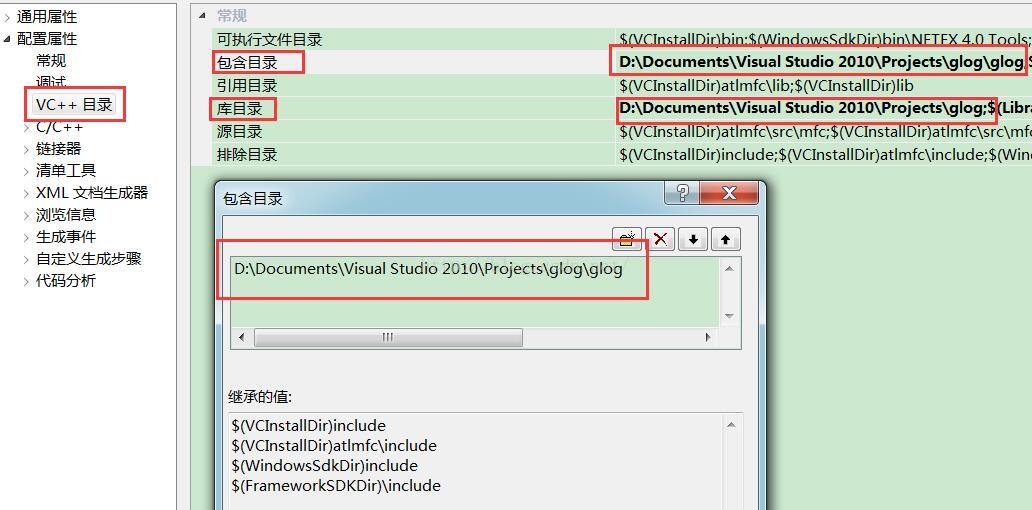
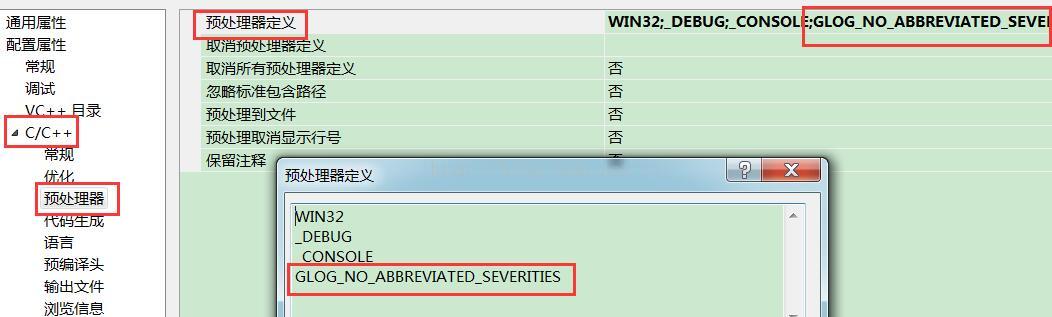
在 C/C++ → Preprocessor → Preprocessor Definitions 添加:
GLOG_NO_ABBREVIATED_SEVERITIES
否則會報錯:fatal error C1189: #error : ERROR macro is defined...
VS2010 不完全支持 C99,缺少 inttypes.h。解決:從網上下載 inttypes.h 放入 VC/include 目錄。
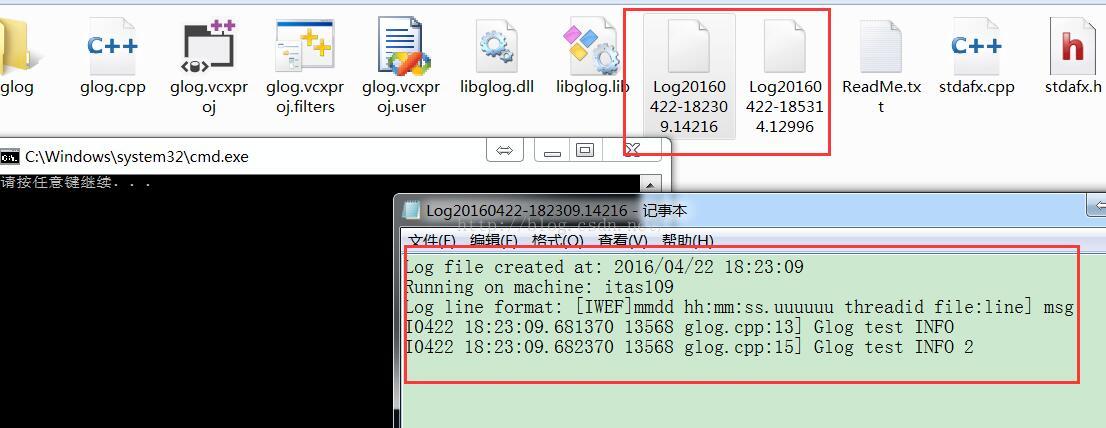
#include "stdafx.h" #includeint _tmain(int argc, _TCHAR* argv[]) { google::InitGoogleLogging((const char*)argv[0]); google::SetLogDestination(google::GLOG_INFO, "./Log"); LOG(INFO) << "Glog test INFO"; LOG(INFO) << "Glog test INFO 2"; LOG(WARNING) << "Warning message"; LOG(ERROR) << "Error message"; return 0; }
程序運行後,在項目目錄下生成 Log 文件夾,包含 INFO、WARNING、ERROR 級別的日誌文件。
| 宏 | 級別 | 用途 |
|---|---|---|
LOG(INFO) | 信息 | 常規日誌 |
LOG(WARNING) | 警告 | 潛在問題 |
LOG(ERROR) | 錯誤 | 嚴重錯誤 |
LOG(FATAL) | 致命 | 程序崩潰前記錄 |
VLOG(level) | 詳細 | 受 --v 參數控制 |
FLAGS_log_dir:指定日誌目錄FLAGS_max_log_size:單文件最大尺寸(MB)FLAGS_stop_logging_if_full_disk:磁盤滿時停止寫入google::SetLogDestination(INFO, "path"):分級別指定目錄Glog 在 VS2010 下配置關鍵點:靜態庫鏈接 + GLOG_NO_ABBREVIATED_SEVERITIES 宏 + inttypes.h 補丁。配置完成後即可享受 Google 級別的高性能日誌功能。