Visual Studio Code(VS Code)憑藉輕量級、跨平台、擴展豐富的特性,已成為 C/C++ 開發的主流選擇之一。本文詳細記錄在 Windows 環境下,基於 MinGW-w64 工具鏈,配置 VS Code 實現 C/C++ 編譯、運行與斷點調試、變量監視、調用堆棧查看、條件斷點等完整開發體驗的全過程。
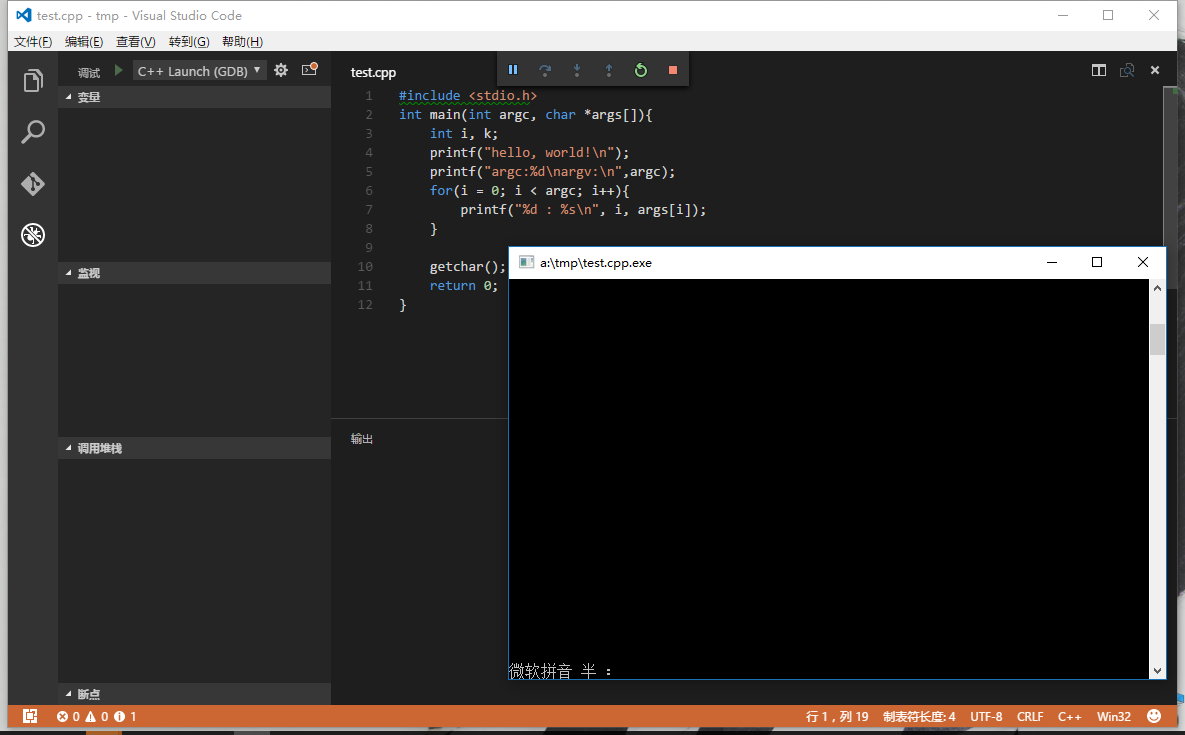
配置完成後即可享受 IDE 級調試體驗:
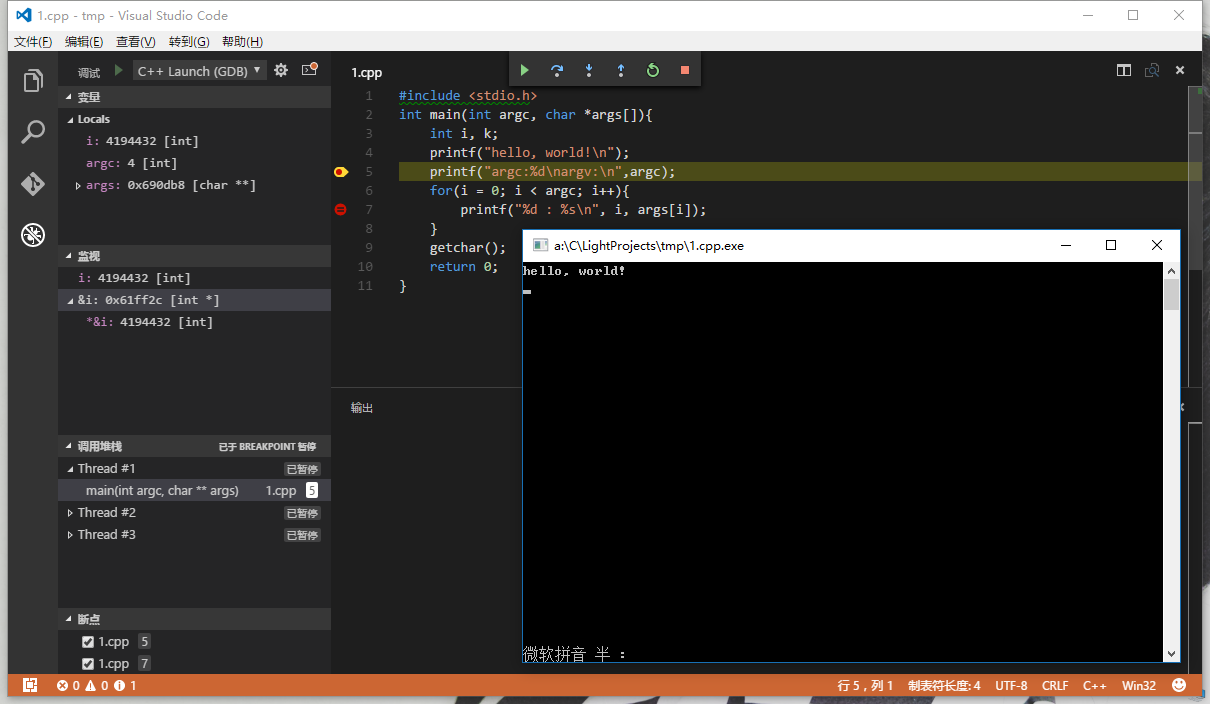
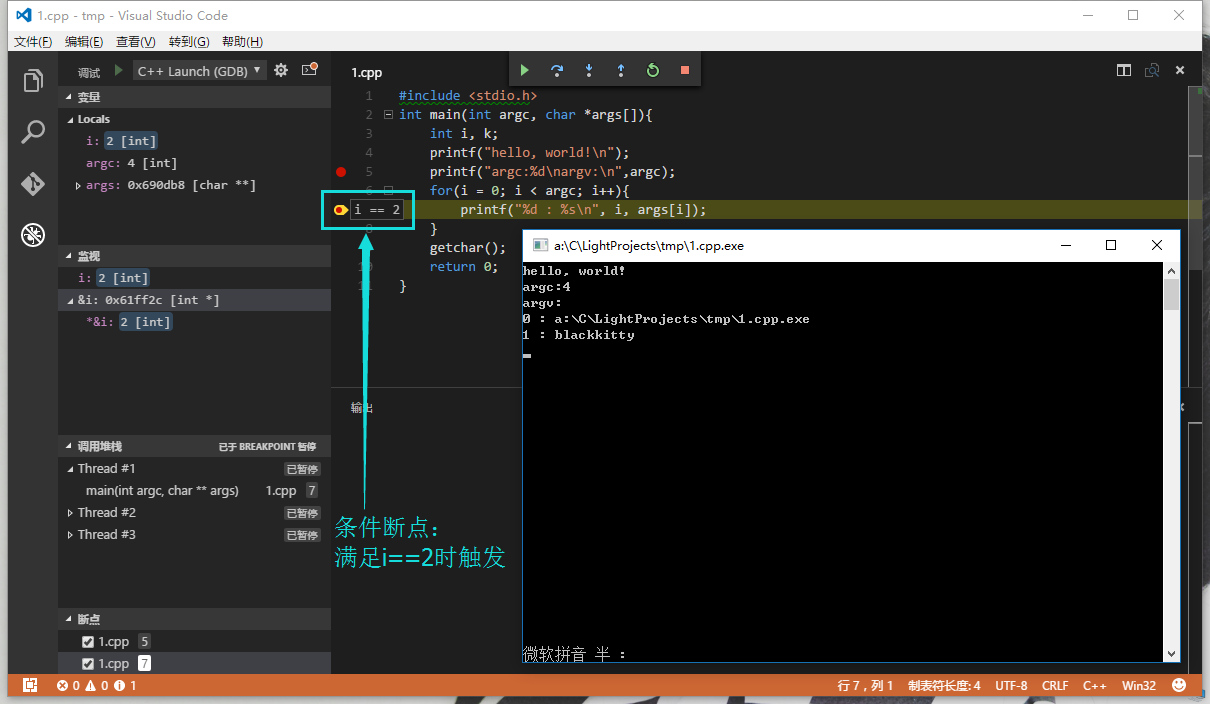
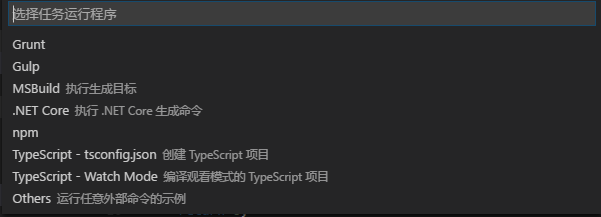
launch.json 與任務配置 tasks.json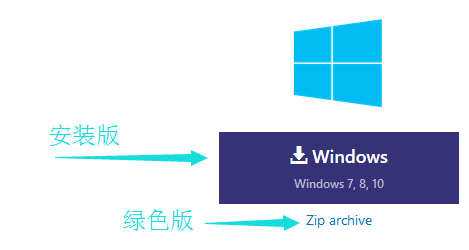
C/C++(微軟官方發布,發布者 Microsoft)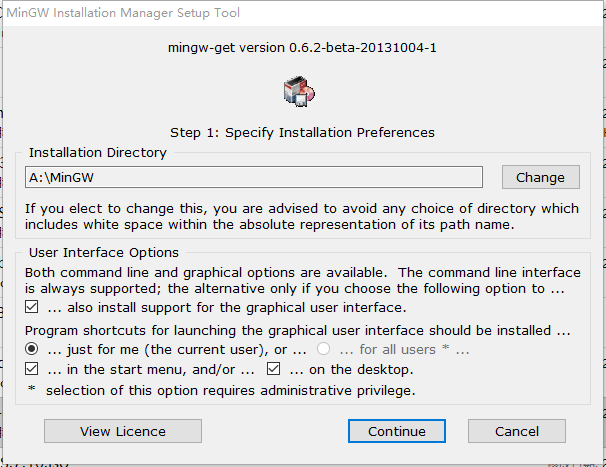
注意:原文使用舊版 MinGW(mingw.org),已停止維護。強烈建議使用 MinGW-w64(支持 64 位、C++17/20、更完善的 gdb)。
x86_64-posix-seh 版本(64位、POSIX 線程模型、SEH 異常處理)D:\mingw64D:\mingw64\bin 加入系統環境變量 Path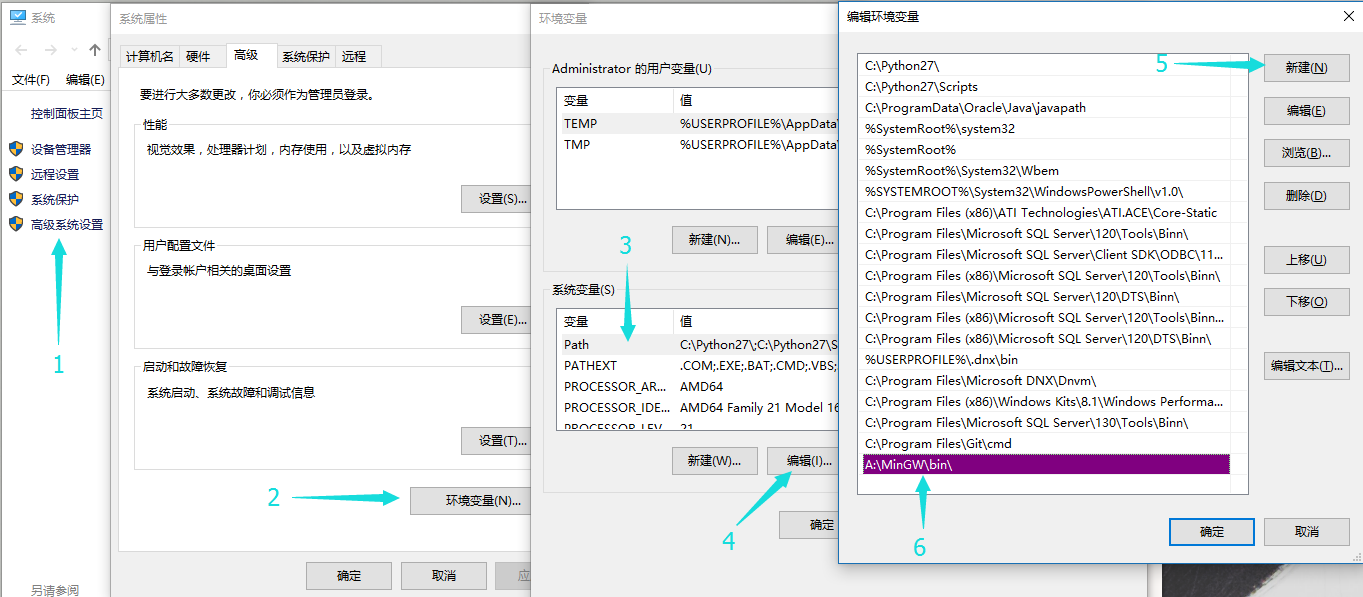
驗證安裝:重啟終端(CMD/PowerShell),輸入 g++ --version、gdb --version 均顯示版本號即成功。
前置條件:VS Code 必須以資料夾形式打開項目(Ctrl+K Ctrl+O),單文件模式無法生成調試配置。
test.cpp 編寫測試代碼.vscode 目錄下生成 launch.json 與 tasks.jsonlaunch.json{
"version": "0.2.0",
"configurations": [
{
"name": "C++ Debug (GDB)",
"type": "cppdbg",
"request": "launch",
"program": "${fileDirname}\\${fileBasenameNoExtension}.exe",
"miDebuggerPath": "D:\\mingw64\\bin\\gdb.exe", // ★修改為你的 gdb 實際路徑
"args": [],
"stopAtEntry": false,
"cwd": "${workspaceFolder}",
"environment": [],
"externalConsole": true,
"preLaunchTask": "C++ Build",
"setupCommands": [
{
"description": "啟用美化打印",
"text": "-enable-pretty-printing",
"ignoreFailures": true
}
]
}
]
}tasks.json{
"version": "2.0.0",
"tasks": [
{
"label": "C++ Build",
"type": "shell",
"command": "g++",
"args": [
"-g", // 生成調試符號
"-std=c++17", // C++ 標準,可改為 c++20
"-Wall", // 開啟常見警告
"-fexec-charset=GBK", // 解決 Windows 控制台中文亂碼
"${file}",
"-o",
"${fileDirname}\\${fileBasenameNoExtension}.exe"
],
"problemMatcher": {
"owner": "cpp",
"fileLocation": ["relative", "${workspaceFolder}"],
"pattern": {
"regexp": "^(.*):(\\d+):(\\d+):\\s+(warning|error):\\s+(.*)$",
"file": 1, "line": 2, "column": 3, "severity": 4, "message": 5
}
},
"group": { "kind": "build", "isDefault": true },
"detail": "編譯當前文件並生成調試可執行文件"
}
]
}test.cpp 設置斷點(行號左側點擊)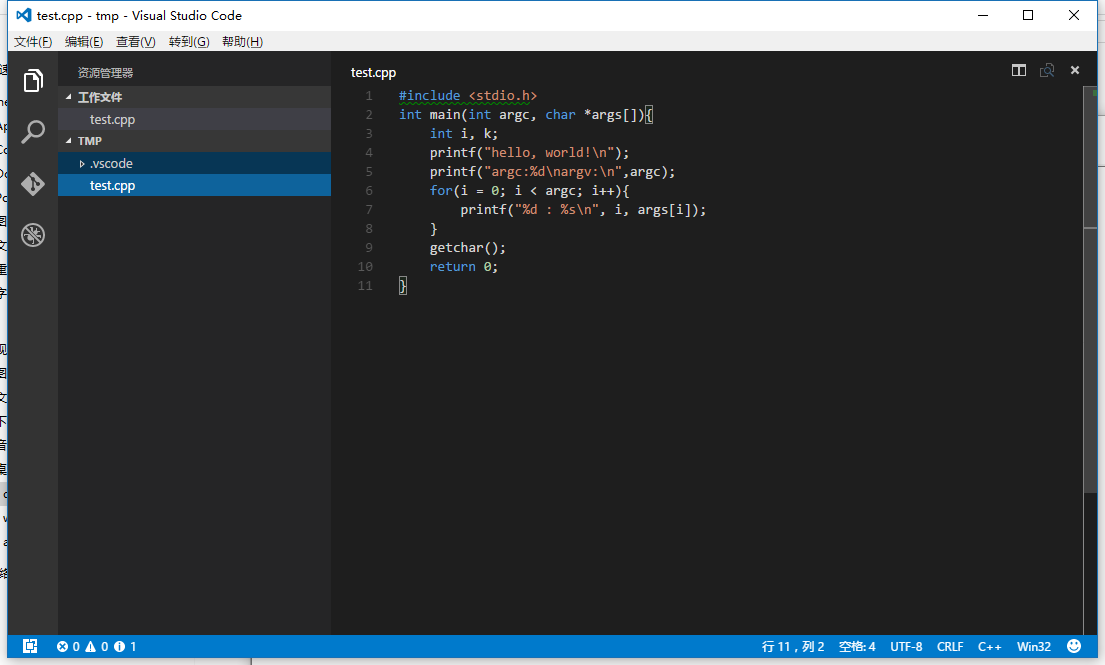
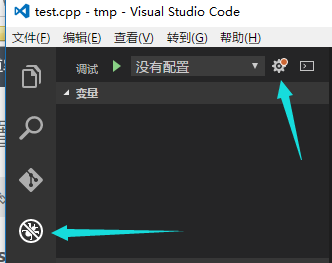
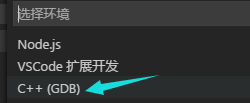
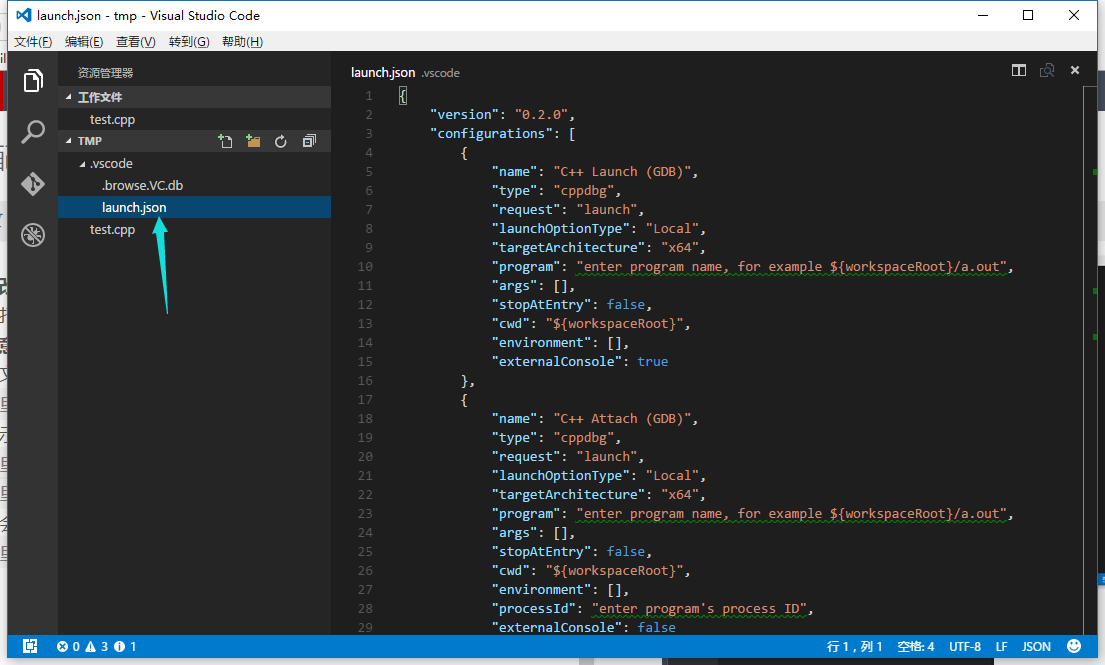

| 現象 | 原因與解決 |
|---|---|
| g++/gdb 命令找不到 | 環境變量 Path 未生效 → 重啟 VS Code/終端/電腦;路徑含中文/空格 → 重新安裝至純英文路徑 |
| 調試控制台中文亂碼 | tasks.json 添加 -fexec-charset=GBK;或設置終端編碼 chcp 65001 |
| 斷點不生效/提示「未綁定」 | 未生成調試符號 → 確保 tasks.json 含 -g;路徑不匹配 → 檢查 launch.json program 路徑 |
| 多文件項目編譯 | 修改 tasks.json args 為 "${workspaceFolder}\\*.cpp" 或配置 CMake/Makefile |
| gdb 版本過舊不支持 C++17/20 | 升級 MinGW-w64 至較新版本(GCC 11+ / GDB 10+) |
launch.json通過「VS Code + MinGW-w64 + C/C++ 擴展」組合,在 Windows 上即可獲得輕量且強大的 C/C++ 開發調試環境。關鍵點在於:正確安裝工具鏈、配置環境變量、編寫規範的 launch.json 與 tasks.json。掌握此流程後,可輕鬆遷移至 Linux/macOS 或容器化開發環境。