首頁
編程語言
C語言|JAVA編程
Python編程
網頁編程
ASP編程|PHP編程
JSP編程
數據庫
MYSQL數據庫|SqlServer數據庫
Oracle數據庫|DB2數據庫
您现在的位置: 程式碼之家 >> 編程語言 >  >> C語言 >> C++ >> 關於C++

Qt 4 開發環境搭建完整指南(Windows + MinGW + Qt Creator)

     編輯:關於C++

Qt 4 開發環境搭建完整指南

本文記錄在 Windows 平台下搭建 Qt 4.8.6 開發環境的完整流程,包含 MinGW 編譯器、Qt 库、Qt Creator IDE 的下載、安裝與配置,並演示創建第一個 Qt Widgets 專案。

準備工作:下載三大核心組件

組件版本/檔案下載地址
Qt 库qt-opensource-windows-x86-mingw482-4.8.6-1.exeQt 4.8.6 官方歸檔
Qt CreatorQt Creator 4.0.3 for WindowsQt 官網開源下載頁
MinGW 編譯器i686-4.8.2-release-posix-dwarf-rt_v3-rev3.7z (MinGW-w64 4.8.2)SourceForge MinGW-w64

注意:Qt 4 的 Visual Studio 擴展最高支援 VS2010,若使用 VS2015+ 需改用 Qt 5;本指南採用 MinGW + Qt Creator 組合。

安裝順序與關鍵步驟

  1. MinGW:綠色免安裝,解壓至任意目錄(如 D:\MinGW),記住路徑。
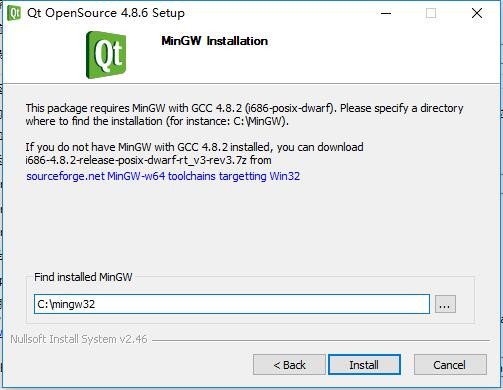
  2. Qt 库:執行安裝程式,安裝目錄自選;關鍵步驟:在「MinGW Installation」頁面指向第 1 步解壓的 MinGW 目錄(包含 bin\g++.exe 的父目錄)。
    Qt 安裝指定 MinGW 路徑
  3. Qt Creator:按預設下一步安裝即可。

Qt Creator 核心配置(Tools → Options → Build & Run)

需配置四個頁籤,構建完整工具鏈:

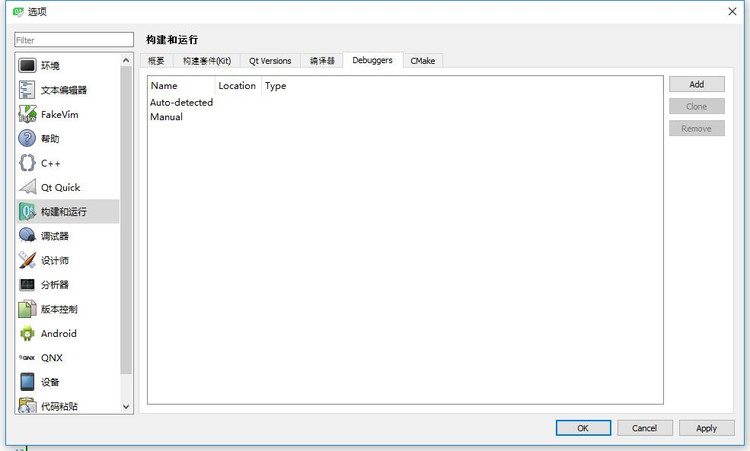
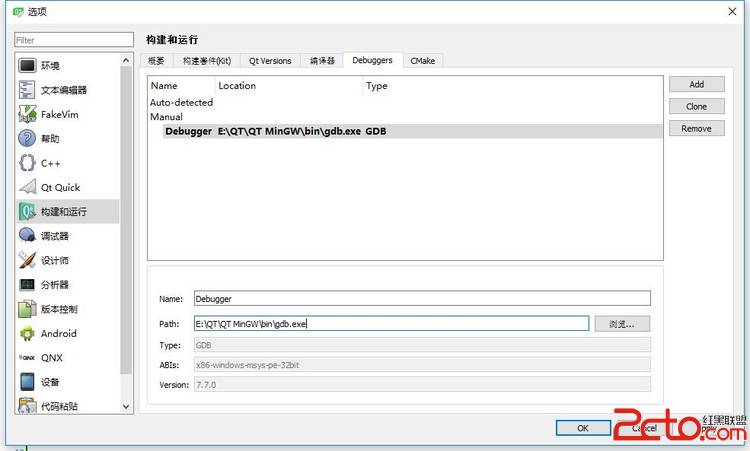
(1) Debuggers

Add → 路徑選 MinGW\bin\gdb.exe → Apply。
配置 GDB GDB 路徑

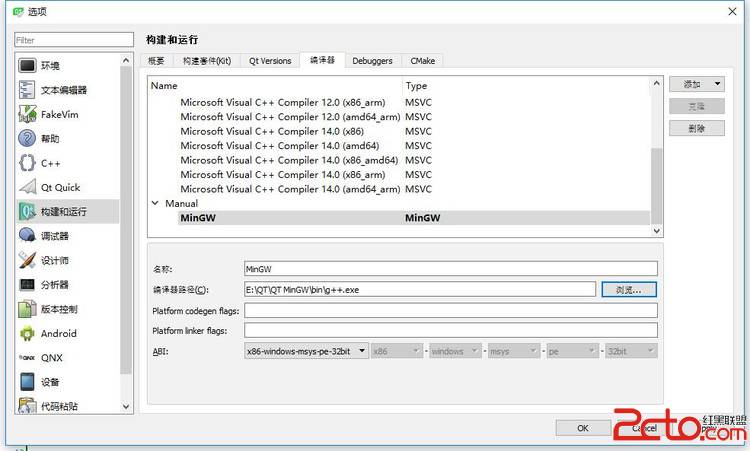
(2) Compilers (編譯器)

Add → MinGW → 編譯器路徑選 MinGW\bin\g++.exe → Apply。
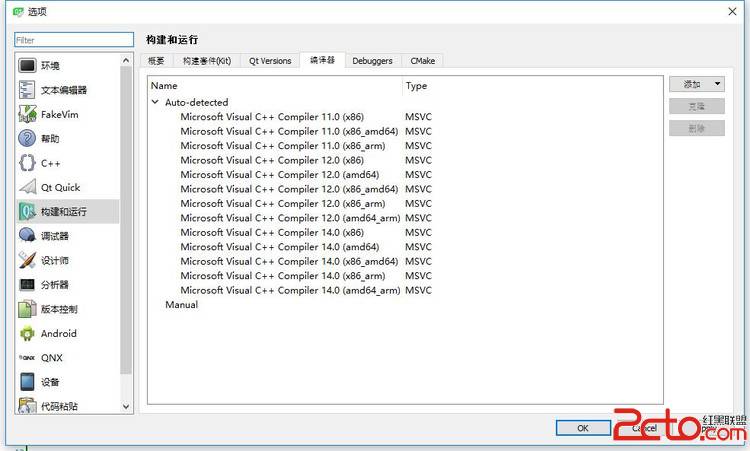
添加 MinGW 編譯器 g++.exe 路徑

(3) Qt Versions

Add → 選擇 Qt 安裝目錄下的 bin\qmake.exe → Apply。
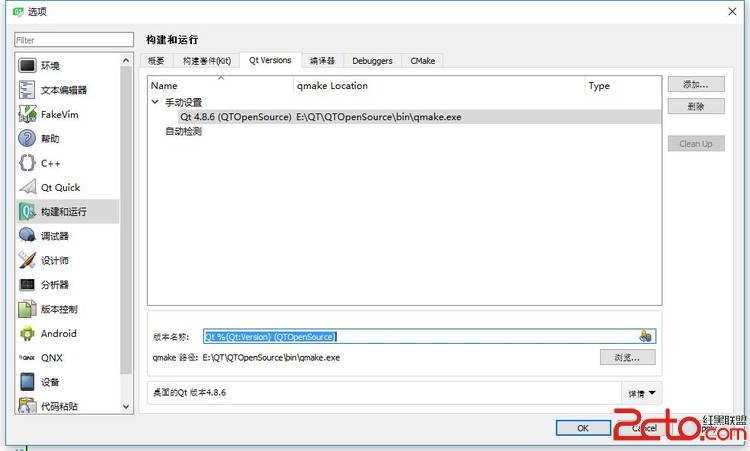
配置 qmake

(4) Kits (構建套件)

Add → Name: Qt 4.8.6 MinGW → Compiler: MinGW → Debugger: GDB → Qt Version: Qt 4.8.6 → Qt mkspec 留空(qmake 自動檢測) → Apply。
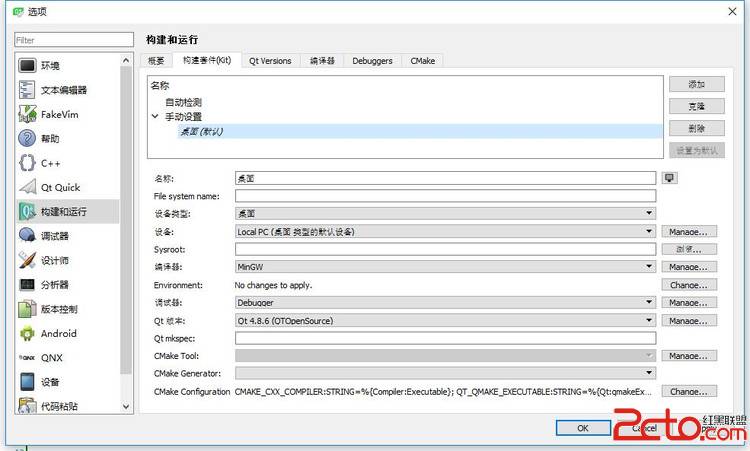
配置 Kit

創建第一個 Qt Widgets 專案

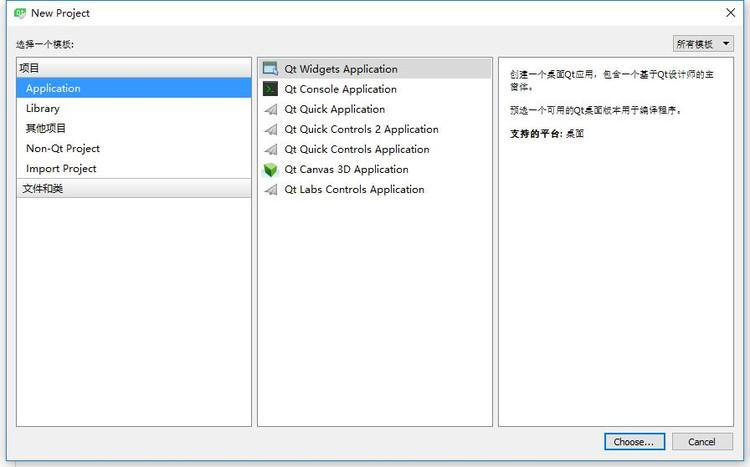
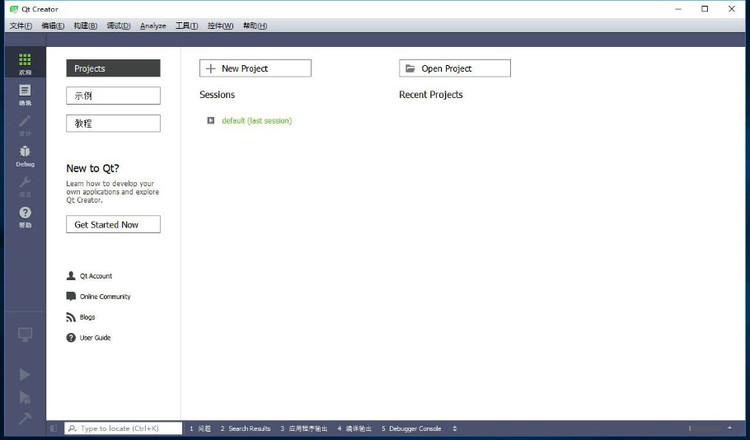
  1. File → New Project → Qt Widgets Application → Choose。
    選擇專案類型
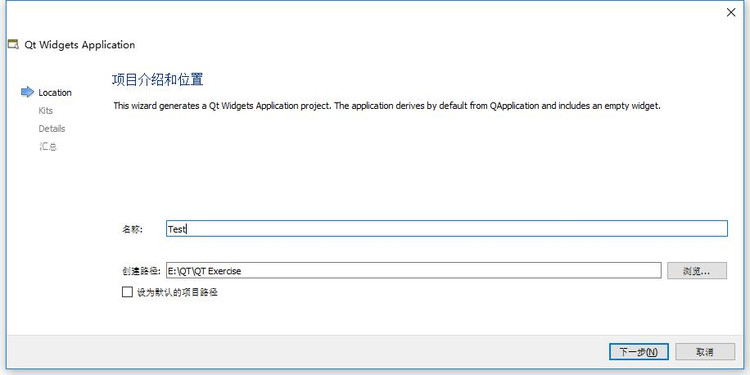
  2. 填寫專案名稱與路徑,其餘頁面保持預設點 Next 直到 Finish。
    專案名稱與路徑
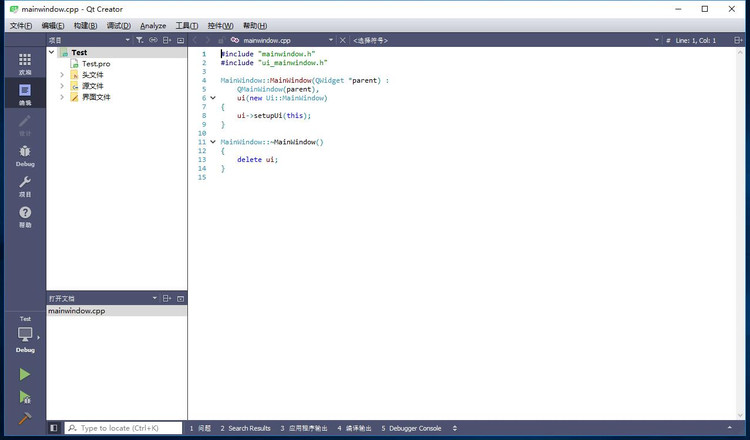
  3. 專案生成後,左下角綠色三角形 ▶ 執行;帶蟲圖標 ▶ Debug 模式執行。
    專案結構與執行按鈕 New Project 入口

常見坑點提示

  • MinGW 路徑含中文/空格會導致 qmake 失敗,請使用純英文路徑。
  • Kit 配置後若顯示紅色警告,檢查 Compiler/Debugger/Qt Version 是否正確綁定。
  • Qt 4 專案若需部署,請使用 windeployqt 收集依賴 DLL。
  1. 上一篇文章:
  2. 下一篇文章:
Copyright © 程式碼之家 All Rights Reserved