主從報表常見報表類型:先顯示主記錄,用戶可深入某主記錄查看詳情。主從報表呈現一對多關係理想選擇,如報表顯示所有產品類別,依用戶選擇特定類別顯示關聯產品。另主從表顯示「寬」表(多欄表)詳細資訊也很有用。例:主從報表主表部分顯示產品表名稱與單價,具體到某產品再顯示其他欄位(類別、供應商、單位數量等)。
實現主從報表方法多樣。本篇及接續 3 篇將見各種主從報表。本篇見 DropDownList` 控制項顯示主記錄、GridView` 顯示所選資料項明細。具體:主從報表列出產品類別與產品資訊。
主從報表將在 DropDownList` 列出類別,依選擇列表項在頁面 GridView` 顯示相關產品。首任務:在 DropDownList` 顯示類別。開啟 Filtering` 資料夾 FilterByDropDownList.aspx`,從工具箱拖 DropDownList` 至頁面,設 ID="Categories"`。點擊「DropDownList 任務」上「選擇資料源」連結,「選擇資料源」精靈啟動(見圖 1)。
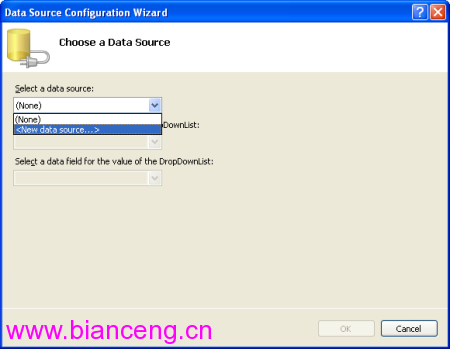
圖 1:指定 DropDownList 控制項的資料源
新增資料源控制項命名 CategoriesDataSource`,呼叫 CategoriesBLL` 類別 GetCategories()`(見圖 2-4)。
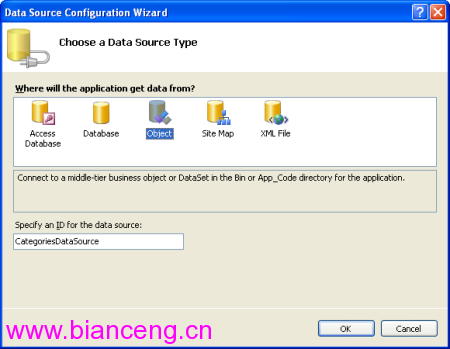
圖 2:新增一個資料源控制項並命名為 CategoriesDataSource
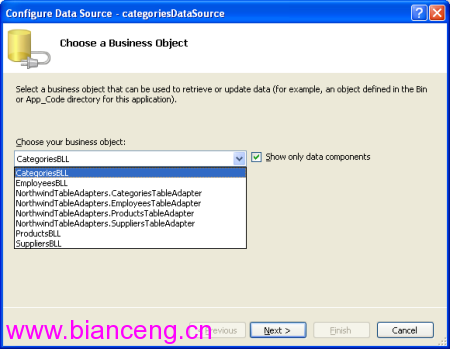
圖 3:選擇使用 CategoriesBLL 類別
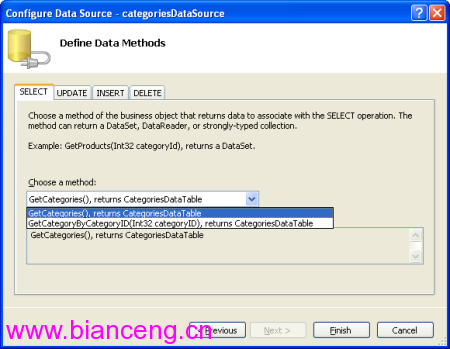
圖 4:配置資料源控制項使用 GetCategories() 方法