除需了解產品單價、庫存量、訂購量並按等級排序,用戶可能對統計資訊感興趣:平均價格、庫存總量等。這些常顯示在報表最下方統計列。GridView` 可含頁腳列,可透過程式將統計資料插入單元格。
此任務三大挑戰:
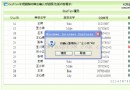
GridView` 顯示頁腳列本教程將征服這些挑戰。另建立頁面:含列出所有「類別」下拉框,選擇類別在 GridView` 顯示該類別產品。GridView` 含頁腳列顯示此類產品平均價格、庫存總量、訂購總量(見圖 1)。
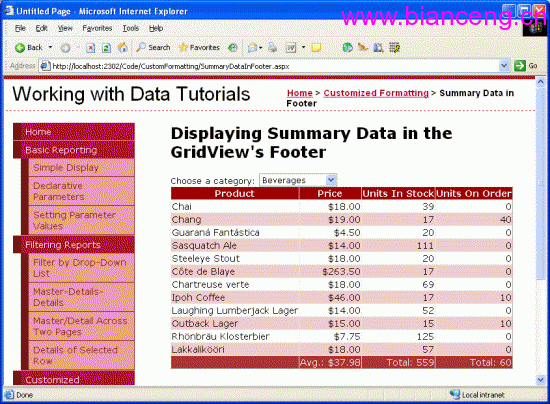
圖一:統計資訊顯示在 GridView 的頁腳行中
注意: 含「類別」到「產品」主從介面,本節建立在前面 使用 DropDownList 進行主/從過濾 節概念基礎上。未看過請先參考。
加入頁腳列前,先簡單建立主從報表。完成第一步再看如何加入統計資料。
開啟 CustomFormatting` 資料夾 SummaryDataInFooter.aspx`。加入 DropDownList` 設 ID="Categories"`。點擊智慧標籤「選擇資料來源」,新增呼叫 CategoriesBLL` 類別 GetCategories()` 方法的 ObjectDataSource`,命名 CategoriesDataSource`。
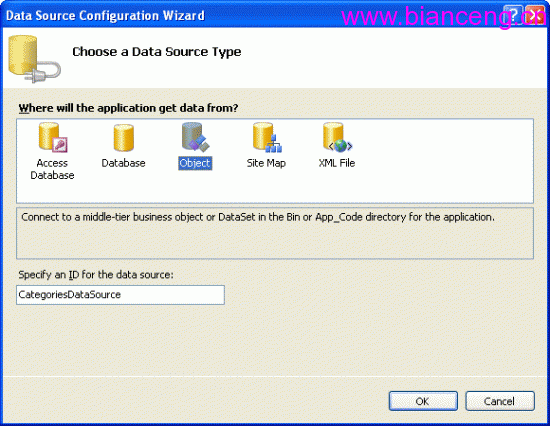
圖二:新增一個名為 CategoriesDataSource 的 ObjectDataSource 控制項
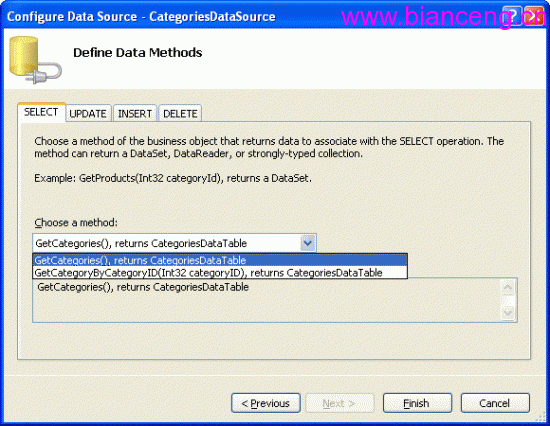
圖三:使這個 ObjectDataSource 控制項呼叫 CategoriesBLL 類別的 GetCategories() 方法