ComponentArt 控件套件功能強大且易於使用,近期專案需要用到該套件,因此決定深入學習其內部實現機制。本文將從 ComboBox 控件切入,逐步剖析其結構與生成的 HTML 代碼,幫助開發者更透徹地理解這款商業級控件的運作方式。
首先看看 ComboBox 的實際運行效果:
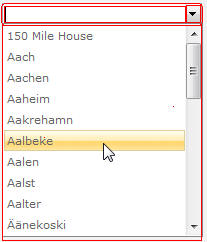
圖一:ComboBox 控件顯示效果
與標準 DropDownList 不同,ComboBox 允許使用者自行輸入文字。由於 HTML 原生標籤不提供此類複合控件,ComponentArt 必須利用現有標籤(如 input、table、div、img 等)進行模擬組合。
控件在瀏覽器端渲染為兩大部分:輸入區與下拉面板。以下為簡化後的局部 HTML 代碼:
<table id="ComboBox2" class="comboBox" cellpadding="0" cellspacing="0"
  onmouseout="ComboBox2.HandleInputMouseOut()"
  onmouseover="ComboBox2.HandleInputMouseOver()"
  style="display:inline-block;width:200px;">
  <tr>
    <td width="100%" id="ComboBox2_TextBox">
      <input id="ComboBox2_Input" name="ComboBox2_Input" autocomplete="off"
        onsubmit="return false;" type="text" class="comboTextBox"
        onfocus="ComboBox2.HandleFocus()"
        onblur="ComboBox2.HandleBlur(event)"
        onkeydown="ComboBox2.HandleKeyPress(event,this)"
        style="display:none;" />
    </td>
    <td>
      <img onmouseup="ComboBox2.HandleDropMouseUp(event,this)"
        onmousedown="ComboBox2.HandleDropClick(event,this)"
        src="images/drop.gif" id="ComboBox2_DropImage"
        style="display:block;" />
    </td>
  </tr>
</table>
<div class="comboDropDown" id="ComboBox2_DropDown" style="display:none;">
  <table cellpadding="0" cellspacing="0" border="0" width="100%">
    <tr>
      <td>
        <div id="ComboBox2_DropDownContent"
          onscroll="ComboBox2.HandleScroll(event,this)"
          onmousedown="ComponentArt_CancelEvent(event)"
          onmouseup="ComboBox2.HandleMouseUp(event,this)">
        </div>
      </td>
    </tr>
  </table>
</div>
所有互動行為(如 HandleFocus、HandleBlur、HandleKeyPress、HandleDropClick 等)均委託給以控件 ID 為前綴的 JavaScript 物件(如 ComboBox2),實現封裝與多實例共存。
ComponentArt ComboBox 通過 Table + Input + Image + Div 的組合,模擬出功能豐富的下拉輸入框。其客戶端物件模型清晰,事件綁定規範,適合進一步擴展與客製化。後續文章將繼續深入探討其資料綁定、模板與樣式控制等進階主題。