Eclipse 預設僅在輸入 . 時觸發代碼提示,習慣 Visual Studio「輸入任意字符即提示」的開發者極不適應。本文提供界面配置與配置文件修改雙軌方案,徹底解決 4 字符限制,實現全字母觸發。
界面基礎配置(受限於 4 字符)
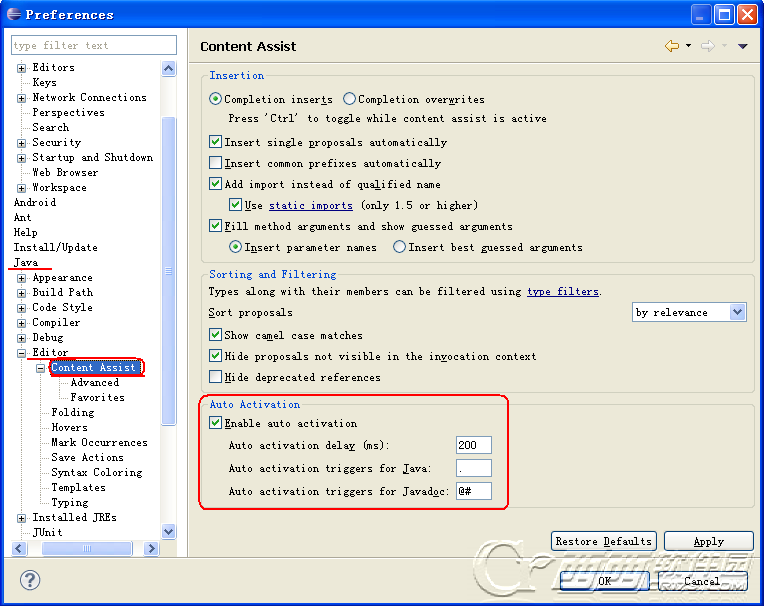
- Window → Preferences → Java → Editor → Content Assist
- 勾選 Enable auto activation
- Auto activation delay:預設
200ms,建議改 50ms 提升響應速度
- Auto activation triggers for Java:輸入
.abc(臨時佔位,便於後續搜尋)
- Auto activation triggers for Javadoc:保持
@# 或按需修改
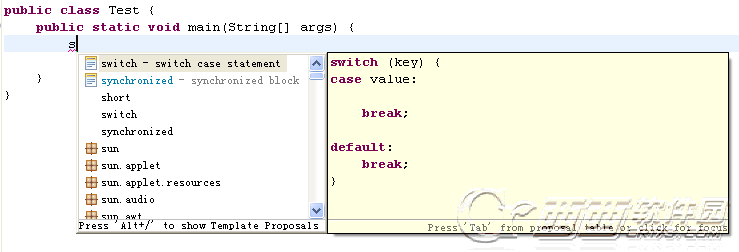
配置效果預覽
突破 4 字符限制:導出-修改-導入法(核心方案)
- 完成上述界面配置後,File → Export → General → Preferences,導出至桌面
abc.epf
- 用記事本打開
abc.epf,Ctrl+F 搜尋 .abc
- 將找到的值替換為完整觸發字符串:
.abcdefghijklmnopqrstuvwxyz(,
- 儲存關閉,回到 Eclipse:File → Import → General → Preferences,選擇修改後的
abc.epf 導入
- 重啟 Eclipse 生效
驗證與調優
- 新建 Java 類,輸入
switch、foreach、array 等關鍵字,無需 . 即彈出提示
- 若提示過於激進,調大 Auto activation delay 至
150-300ms
- 需大寫字母觸發?在字符串中加入
ABCDEFGHIJKLMNOPQRSTUVWXYZ
- 建議同步勾選 Advanced → Other Java Proposals 以獲得模板、關鍵字等完整提示源
原理說明
Auto activation triggers for Java 定義觸發自動提示的字符集合。Eclipse 界面限制輸入長度,但底層配置文件(.epf)無此限制。通過導出修改導入,直接寫入完整字符集,實現「輸入任意字母、.、( 即觸發」的 VS 風格體驗。
適用版本
- Eclipse 3.x / 4.x (Neon, Oxygen, Photon, 2018-09 等)
- Spring Tool Suite (STS)
- MyEclipse(參考 ID 51280 專用指南)
一次配置,終身受益。建議將修改後的 .epf 納入團隊開發規範,統一導入,消除「為什麼我的 Eclipse 不提示」的困擾。