在前幾篇文章中,我們已經介紹了 Excel 物件模型與常用操作方法。本篇將著重於如何從零開始建立一個應用程式層級的 Excel 增益集專案,並整合功能區與使用者控件,為後續的業務邏輯開發打下基礎。
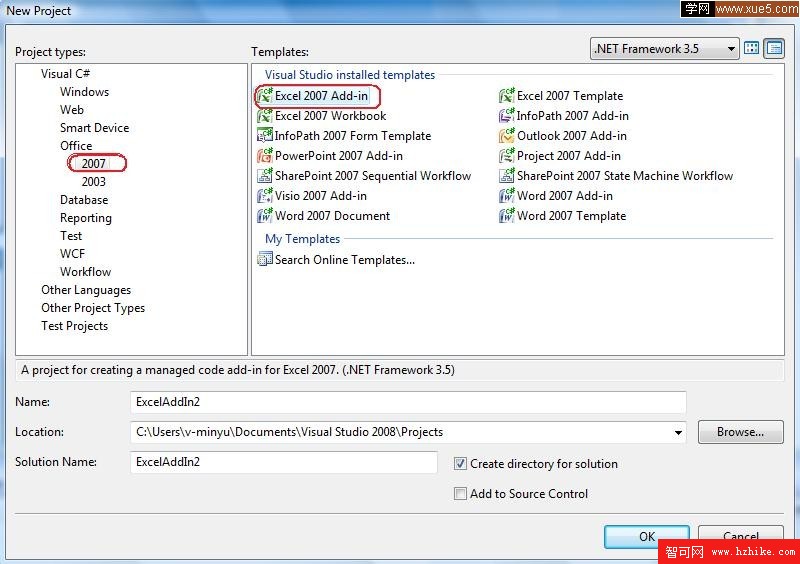
開啟 Visual Studio,選擇「新增專案」,在範本中找到 Excel 2007 增益集(或更新版本對應的 Office 增益集專案範本)。專案建立完成後,方案總管將顯示基本架構,包含 ThisAddIn.cs 這個進入點類別。
預設方案結構相當精簡,核心檔案如下:
ThisAddIn.cs:增益集的啟動與關閉事件處理。ThisAddIn.Designer.cs:設計工具產生的程式碼,勿手動修改。Microsoft.Office.Tools.Excel、Microsoft.Office.Interop.Excel 等關鍵組件。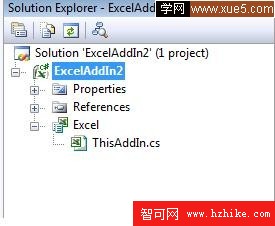
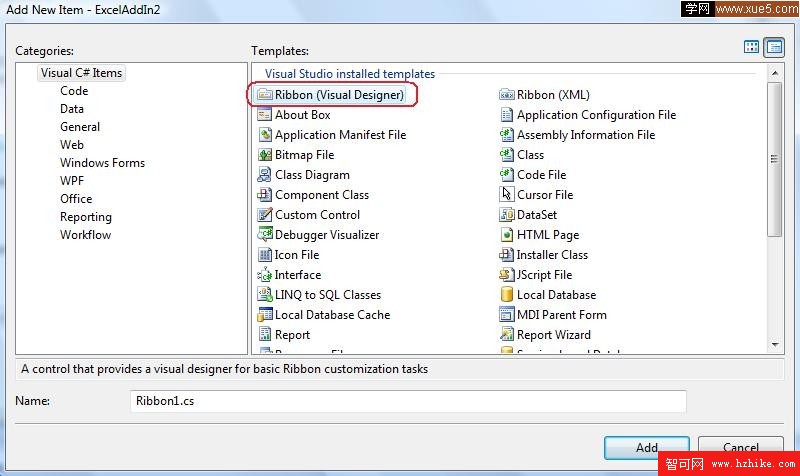
為了提供直觀的使用者介面,建議直接在專案中加入「功能區」項目。這將產生一個 XML 定義檔與對應的程式碼後置檔,方便透過拖曳工具箱控件來設計介面。
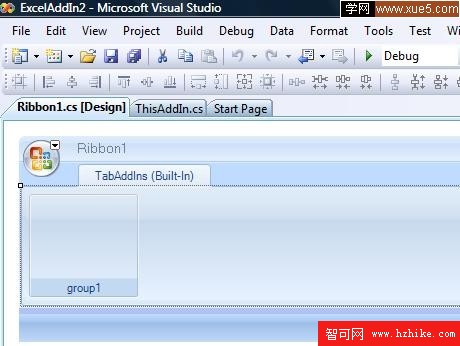
在功能區的群組中,您可以放置按鈕、下拉選單、核取方塊等控件,並為其撰寫點擊事件處理常式。
實務開發中,常需顯示複雜的互動介面。此時可新增 使用者控件,並在需要時透過 CustomTaskPane 以浮動或停駐方式呈現。以下範例示範在按鈕點擊時載入自訂控件:
private void button1_Click(object sender, RibbonControlEventArgs e)
{
    UserControl1 userControl = new UserControl1();
    // 建立自訂工作窗格並指定標題
    Microsoft.Office.Tools.CustomTaskPane taskPane =
        Globals.ThisAddIn.CustomTaskPanes.Add(userControl, "表格資訊");
    taskPane.Visible = true;
    // 設定為浮動視窗,並指定初始大小
    taskPane.DockPosition = Office.MsoCTPDockPosition.msoCTPDockPositionFloating;
    taskPane.Height = 220;
    taskPane.Width = 480;
}
後續即可在使用者控件上佈置各種 .NET 控件,註冊事件,進行一般 Windows Forms 開發流程。
本系列教學以 Office 2007 (Excel) 為基礎開發環境。後續文章將深入探討如何操作工作表、儲存格、圖表等核心物件,並示範資料綁定、報表匯出等實戰技巧。