工具介紹:《Windows 系統服務優化終結者》Vista 正式版 3.0
針對硬體配置一般的電腦,透過關閉不必要的系統服務與開機啟動項,釋放資源、提升回應速度。提供圖形介面、備份還原、多種預設方案,適合新手與進階使用者。
四步完成優化
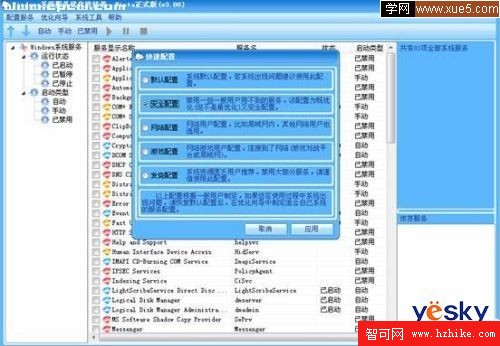
步驟 1:一鍵套用預設方案 (懶人模式)
- 啟動工具 → 「配置服務」 → 「快速配置」
- 內建方案:家庭版 (關閉網域、伺服器相關服務)、網吧版 (極致精簡)、預設版 (微軟原廠設定)
- 點選套用即時生效,無需重開機 (部份服務需重啟)。
步驟 2:優化向導 (量身定製)
- 點選「優化向導」,依嚮導詢問 (是否列印、是否使用藍牙、是否為筆電等) 勾選。
- 工具根據回答建議關閉/保留特定服務,逐項確認後套用。
- 適合不確定預設方案是否適合自己環境的使用者。
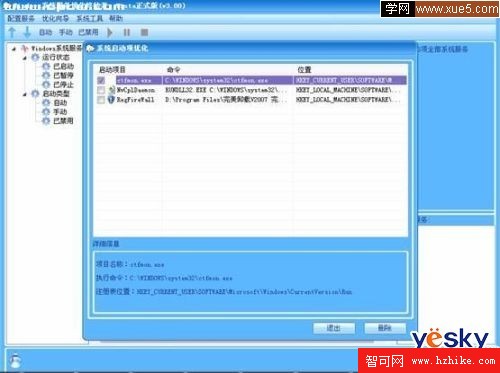
步驟 3:開機啟動項精簡 (加速啟動)
- 主介面 → 「系統工具」 → 「啟動優化」
- 列出所有開機自動執行項 (登錄 Run、StartUp 資料夾、服務、排程任務等)。
- 顯示項目名稱、路徑、廠商、啟用狀態、建議動作 (保留/停用/刪除)。
- 勾選不需要項目 (如第三方工具列、自動更新檢查器) → 「刪除」或「停用」。
- 原則:保留殺毒、輸入法、雲端同步、硬體驅動相關項目;其餘視習慣決定。
步驟 4:緊急還原機制 (防呆設計)
| 還原方式 | 操作路徑 | 適用情境 |
|---|
| 還原至 Windows 預設 |
「配置服務」→「快速配置」→「預設配置」→「套用」 |
誤關閉關鍵服務導致系統異常、網路不通、音效消失 |
| 還原至使用者備份 |
「配置服務」→「導入配置」→ 選擇 .bak 檔案 |
自行調整後出現問題、想回到上一次穩定狀態 |
最佳實務:每次大幅調整前,先點選「導出配置」備份當前狀態,檔名建議含日期 (如 Vista_Services_20240115.bak)。
常見服務調整參考表 (家庭版建議)
| 服務名稱 | 建議 | 影響 |
|---|
| Windows Search / Indexing Service |
停用 |
檔案搜尋變慢,但釋放 CPU/磁碟 IO |
| Print Spooler |
手動 (無印表機時停用) |
無法列印 |
| Tablet PC Input Service |
停用 (非觸控螢幕) |
無影響 |
| Windows Defender / Security Center |
保留 (若無第三方殺毒) |
安全防護 |
| Remote Registry / RPC / DCOM |
停用 (非網管環境) |
遠端管理失效 |
| Superfetch / ReadyBoost |
保留 (SSD 可停用) |
機械硬碟預讀加速 |
注意事項與風險控管
- 建立系統還原點:優化前在「系統保護」建立還原點,雙重保險。
- 分階段測試:每次調整 3-5 項服務,重開機驗證無異常再繼續。
- 記錄變更:備份 .bak 檔並附文字說明修改項目與理由。
- 筆電特殊服務:電源管理、熱鍵、指紋、攝影機相關服務謹慎停用。
現代化視角:Windows 10/11 仍適用嗎?
- 核心服務架構延續,工具邏輯仍大部份適用。
- 但 Win10/11 引入「現代待機」、「UWP 應用生命週期管理」、「虛擬化安全 (VBS/HVCI)」等新機制,盲目關閉服務可能導致功能異常 (如開始選單不開、小工具失效、Windows Hello 失效)。
- 建議:優先使用「設定 → 隱私權 → 背景應用程式」關閉不需背景執行的 UWP 應用;服務調整參考 Black Viper 服務配置指南 (社群維護)。
服務優化是「減法藝術」:在穩定性邊界內極致精簡。工具輔助決策,但最終判斷需結合自身硬體、使用習慣與風險承受度。備份、分階段、可逆,是不變鐵律。