TCategoryPanelGroup 提供兩個關鍵視覺微調屬性:
HeaderAlignment:標題文字水平對齊方式 (左/中/右)GradientDirection:漸層填充方向 (水平/垂直)這兩個屬性雖簡單,但對介面專業度影響深遠。本文完整解析其行為與組合效果。
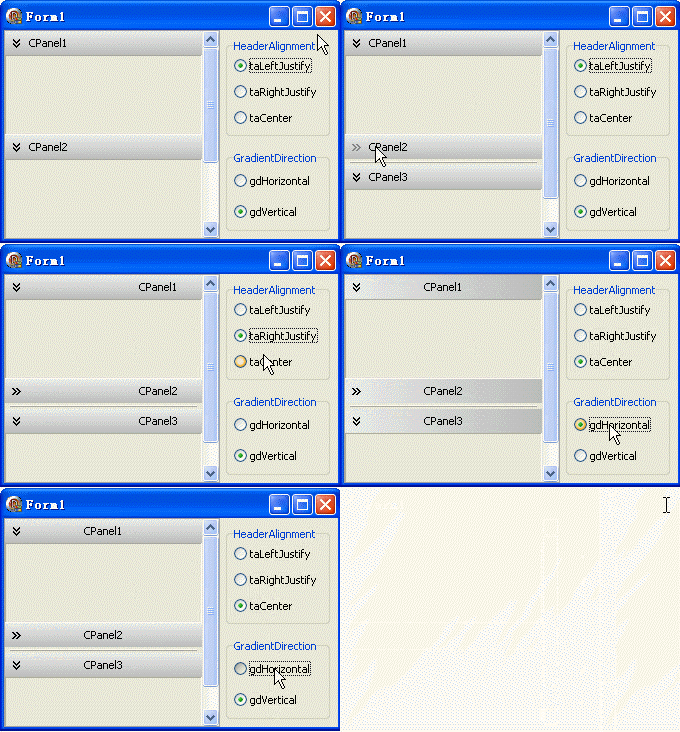
uses ExtCtrls, TypInfo, GraphUtil;

procedure TForm1.FormCreate(Sender: TObject);
var i: Integer;
begin
  // 初始化面板
  CategoryPanel1.Height := ClientHeight div 2;
  CategoryPanel2.Height := CategoryPanel1.Height;
  CategoryPanel3.Height := CategoryPanel1.Height;
  CategoryPanel1.Caption := 'CPanel1';
  CategoryPanel2.Caption := 'CPanel2';
  CategoryPanel3.Caption := 'CPanel3';

  // HeaderAlignment RadioGroup
  RadioGroup1.Caption := 'HeaderAlignment';
  for i := 0 to 2 do
    RadioGroup1.Items.Add(GetEnumName(TypeInfo(TAlignment), i)); // taLeftJustify, taCenter, taRightJustify
  RadioGroup1.ItemIndex := 0;

  // GradientDirection RadioGroup
  RadioGroup2.Caption := 'GradientDirection';
  for i := 0 to 1 do
    RadioGroup2.Items.Add(GetEnumName(TypeInfo(TGradientDirection), i)); // gdHorizontal, gdVertical
  RadioGroup2.ItemIndex := 1; // 預設垂直
end;

procedure TForm1.RadioGroup1Click(Sender: TObject);
begin
  CategoryPanelGroup1.HeaderAlignment := TAlignment(RadioGroup1.ItemIndex);
end;

procedure TForm1.RadioGroup2Click(Sender: TObject);
begin
  CategoryPanelGroup1.GradientDirection := TGradientDirection(RadioGroup2.ItemIndex);
end;
| 值 | 常數 | 視覺效果 | 適用場景 |
|---|---|---|---|
| 0 | taLeftJustify | 標題文字靠左 (預設) | 標準清單、表單標籤、西語系介面 |
| 1 | taCenter | 標題文字置中 | 儀表板區塊標題、對稱設計、標題較短 |
| 2 | taRightJustify | 標題文字靠右 | 右對齊語系 (阿拉伯/希伯來)、特殊設計需求、狀態指示器 |
procedure SetHeaderAlignment(Group: TCategoryPanelGroup; Align: TAlignment);
begin
  Group.HeaderAlignment := Align;
  // 同步調整 Chevron 位置邏輯 (若需)
  // Group.ChevronAlignment := Align; // 獨立屬性
end;
| 值 | 常數 | 視覺效果 | 適用場景 |
|---|---|---|---|
| 0 | gdHorizontal | 左到右水平漸層 | 寬幅標題列、側邊欄、左側品牌色過渡 |
| 1 | gdVertical | 上到下垂直漸層 (預設) | 標準標題列、按鈕狀視覺、上深下淺立體感 |
| 方向 | BaseColor → Color | 視覺心理 | 範例 |
|---|---|---|---|
| 垂直 | 深 → 淺 | 凸起、按鈕感、輕量 | clNavy → clBlue |
| 垂直 | 淺 → 深 | 凹陷、輸入框感、沉穩 | clSilver → clGray |
| 水平 | 左深 → 右淺 | 引導視線右移、進度感 | clMaroon → clRed |
| 水平 | 左淺 → 右深 | 品牌色強調、側邊欄收尾 | clTeal → clNavy |
// 快速套用 9 種組合的輔助函數
procedure ApplyHeaderStyle(Group: TCategoryPanelGroup; AlignIdx, GradIdx: Integer);
const
  Alignments: array[0..2] of TAlignment = (taLeftJustify, taCenter, taRightJustify);
  Directions: array[0..1] of TGradientDirection = (gdHorizontal, gdVertical);
begin
  Group.HeaderStyle := hsGradient;
  Group.HeaderAlignment := Alignments[AlignIdx];
  Group.GradientDirection := Directions[GradIdx];
  // 建議搭配的基礎色
  Group.GradientBaseColor := clNavy;
  Group.GradientColor := clBlue;
  Group.HeaderFont.Color := clWhite;
  Group.HeaderFont.Style := [fsBold];
end;
| HeaderAlignment \ GradientDirection | gdHorizontal (水平) | gdVertical (垂直) |
|---|---|---|
| taLeftJustify (左) | 左對齊 + 左右漸層 適合側邊導航 | 左對齊 + 上下漸層 標準 Windows 風格 |
| taCenter (中) | 置中 + 左右漸層 品牌區塊、儀表板 | 置中 + 上下漸層 對稱立體按鈕感 |
| taRightJustify (右) | 右對齊 + 左右漸層 RTL 語系、特殊設計 | 右對齊 + 上下漸層 狀態面板、屬性檢視器 |
uses System.Threading;

procedure TForm1.AnimateGradientDirection(Group: TCategoryPanelGroup; TargetDir: TGradientDirection);
var
  task: ITask;
  steps: Integer;
  i: Integer;
  // 注意:GradientDirection 無法插值動畫,只能瞬間切換
  // 若需動畫,需自繪 OnPaint 或使用第三方控件
begin
  // 瞬間切換 + 視覺提示
  Group.GradientDirection := TargetDir;
  // 可搭配 HeaderFont.Color 閃爍提示變更
  TThread.Queue(nil, procedure
  begin
    Group.HeaderFont.Color := clYellow;
    Sleep(100);
    Group.HeaderFont.Color := clWhite;
    Group.HeaderFont := Group.HeaderFont;
  end);
end;
標題對齊常需與 ChevronAlignment (箭號位置) 配合:
| HeaderAlignment | 建議 ChevronAlignment | 視覺邏輯 |
|---|---|---|
| taLeftJustify | taLeftJustify | 箭號在標題左側,點擊區域連續 |
| taCenter | taLeftJustify 或 taRightJustify | 箭號固定一側,標題置中不受影響 |
| taRightJustify | taRightJustify | 箭號在標題右側,符合 RTL 習慣 |
// 聯動設定範例
procedure SetHeaderLayout(Group: TCategoryPanelGroup; Align: TAlignment);
begin
  Group.HeaderAlignment := Align;
  Group.ChevronAlignment := Align; // 簡單聯動
  // 或根據設計規範固定 ChevronAlignment := taLeftJustify
end;
| 問題 | 原因 | 解決 |
|---|---|---|
| HeaderAlignment 設定無效 | HeaderStyle = hsThemed 時由系統控制 | 改用 hsGradient 或 hsImage 模式 |
| GradientDirection 看不出差異 | GradientBaseColor = GradientColor | 確保兩色有明顯差異 |
| 標題文字被切割 | HeaderHeight 過小或字型過大 | 調整 HeaderHeight 或 HeaderFont.Size |
| Chevron 與文字重疊 | HeaderAlignment 與 ChevronAlignment 衝突 | 調整 ChevronAlignment 或縮短標題文字 |
HeaderAlignment (3 種) × GradientDirection (2 種) = 6 種基礎視覺組合,配合顏色方案可衍生無限風格。掌握左對齊+垂直漸層為標準風格、置中+水平漸層為品牌風格、右對齊+垂直漸層為屬性面板風格三大經典組合,並善用 ChevronAlignment 聯動,即能打造專業一致的摺疊面板群介面。