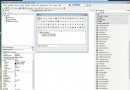
於程式碼編輯器選定目標程式碼行,執行任一操作:
斷點必須設於可執行程式碼行,註解、空白行、變數宣告無效。設計階段與偵錯執行階段均可設定。
View | Breakpoints 開啟清單視窗,顯示來源檔名、行號、條件、通過次數。非法或失效斷點顯示灰色。此視窗為斷點操作基礎。
選定斷點 → 右鍵 View Source(清單視窗保持作用中)或 Edit Source(程式碼編輯器取得焦點,可修改原始碼)。
右鍵選單 Disable Breakpoint / Disable All Breakpoints 使斷點暫時失效(隱藏於目前執行),保留以便後續使用。Enable Breakpoint / Enable All Breakpoints 恢復功能。
程式碼編輯器:游標停於斷點行按 F5 或右鍵 Toggle Breakpoint;點擊行左側終止符。斷點清單視窗:選中斷點右鍵 Delete Breakpoint;Delete All Breakpoints 清除所有。
斷點清單視窗雙擊或右鍵 Edit Breakpoint 開啟編輯對話框,可變更位置、設定條件:
關鍵注意:Condition 與 Pass Count 同時設定時,Pass Count 計算的是「滿足條件」的通過次數。
var i, Re, s: Integer;
begin
  s := 1; Re := 0;
  for i := 1 to 100 do
    Re := Re + s * i;  { 此行設斷點 }
end;設定:Condition: i = 3、Pass Count: 4。程式中斷時 i = 7(滿足 i=3 的第 4 次通過,i 遞增至 3, 4, 5, 6, 7)。
Options | Environment → Editor Colors 頁籤,自訂相關項目前景/背景色。